Просмотр новости
Найдите то, что Вас интересует
 Спутники
 РН
РН SpaceX
 Роскосмос
 NASA
NASA
СпутникиРНSpaceXРоскосмосNASADer Ashampoo WinOptimizer bringt einen Privacy Traces Cleaner mit, mit dem Sie die Benutzungsspuren Ihrer Programme löschen. Wenn Sie sie hierüber quasi verwischen, profitiert davon Ihre Privatsphäre.
So nutzen Sie den Ashampoo WinOptimizer im Hinblick auf dessen Privacy Traces Cleaner.
Foto: Peter Dazeley/GettyImages, Microsoft
Der Ashampoo WinOptimizer bringt einen Privacy Traces Cleaner mit, mit dem Sie die Benutzungsspuren Ihrer Programme löschen. Wenn Sie sie hierüber quasi verwischen, profitiert davon Ihre Privatsphäre.
Unter Windows genutzte Programme – systemeigene wie auch externe, nachinstallierte Drittanbieter-/Third-Party-Pendants – sammeln in ihrem Betrieb verschiedene Benutzungsspuren an. Das sind Daten wie Verlaufslisten, die in den Anwendungen geöffnete Dateien referenzieren.
Solche Inhalte dienen dem Komfort und erlauben es etwa, wichtige Files bequem noch einmal zu laden, können aber auch der Privatsphäre abträglich sein: Etwaige Dritte, die einen lokalen oder einen Remote-PC-Zugriff erhalten, könnten darauf zugreifen.
Zum Löschen entsprechender Benutzungsspuren im Sinne von mehr Privatsphäre bietet sich der Ashampoo WinOptimizer 27 an, eine kommerzielle Tuning-Suite für Windows – die wir als Gratis-Vollversion bereitstellen. Darin ist ein "Privacy Traces Cleaner"-Modul für genau diese Aufgabe enthalten.

Den Ashampoo WinOptimizer 27 können Sie bei COMPUTER BILD als kostenlose Vollversion herunterladen und dauerhaft gratis nutzen.
Zum Download: WinOptimizer Vollversion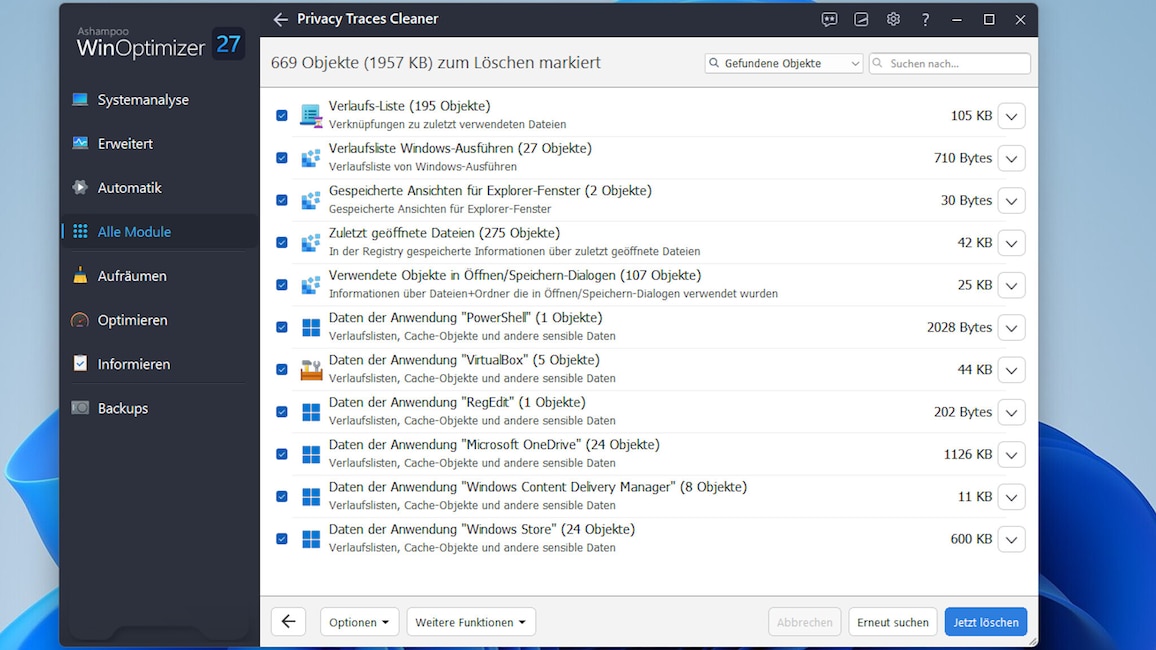
Der Ashampoo WinOptimizer 27 kommt mit einem Privacy Traces Cleaner daher.
Foto: COMPUTER BILD
Hier eine Anleitung zur Nutzung des Ashampoo WinOptimizers 27 und dessen "Privacy Traces Cleaner"-Moduls:
1. Sie laden den Ashampoo WinOptimizer 27 herunter und installieren sowie starten ihn.
2. Sie wählen darin "Alle Module > Privacy Traces Cleaner" beziehungsweise "Alle Module > Privatsphäre-Spuren löschen" (je nach Ansichts-Modus von "Alle Module", der dort über einen Toggle-Schiebeschalter oben rechts bestimmt wird).


Lizenz Windows 11 Pro
3. Es beginnt automatisch eine Suche nach Benutzungsspuren, die Ihnen aufgelistet werden. Diese erstrecken sich auf
Dateisystemund Registry. Mithilfe von Doppelklicks klappen Sie die aggregierten Funde auf, um bei ihnen tiefer einzusteigen.
4. Für eine Löschprozedur betätigen Sie den Button "Jetzt löschen" unten rechts.
Allzu viel Speicherplatz schaufeln Sie damit nicht frei. Ist dies Ihr Anliegen, lohnt es sich, in dem Ashampoo WinOptimizer 27 unter "Alle Module" den "Drive Cleaner" (alias: "Speicherplatz freigeben") aufzurufen.
| # | Наименование новости | Тональность | Информативность | Дата публикации |
|---|---|---|---|---|
| 1 | Argus Cleaner 1.3.0 | 0 | 11.02 | 03-09-2026 |
| 2 | Analyse: Könnte der CCleaner ein physisches Reinigungsmittel sein? | 0 | 11.5 | 18-07-2026 |
| 3 | Windows: Versteckte Liste der besuchten Internetseiten löschen | 0 | 7.59 | 31-07-2026 |
| 4 | DuckDuckGo Just Made It Easier to Share Links Without Getting Tracked | 0 | 10 | 07-08-2026 |
| 5 | Как навсегда отключить скрытую слежку в Windows 10 или 11 | 0 | 14.93 | 07-08-2026 |
| 6 | Windows: Versteckte Liste der besuchten Internetseiten löschen | 0 | 7 | 13-07-2026 |
| 7 | Malwarebytes: Antiviren-Programm tunt Windows | 0 | 13.38 | 15-08-2026 |
| 8 | O&O VisualDisk: Windows-Analyse-Tool für SSDs im Test | 0 | 9.33 | 18-08-2026 |
| 9 | WinZenith 1.1.0 | 0 | 11.67 | 25-06-2026 |
| 10 | Windows 11: Veraltete Programme in einem Rutsch aktualisieren | 0 | 15.62 | 14-08-2026 |