Просмотр новости
Найдите то, что Вас интересует
 Спутники
 РН
РН SpaceX
 Роскосмос
 NASA
NASA
СпутникиРНSpaceXРоскосмосNASAMit dem Tool "NTLite Free" erhalten Sie Zugriff auf zwei Energiesparpläne für Windows, die dieses schneller machen: "Hohe Leistung hat Vorrang" und "Maximale Leistung hat Vorrang". So kommen Sie an die Energiesparpläne ran.
Das verheißt viel: "Hohe Leistung" und "Maximale Leistung" – und ist einfach auszuprobieren.
Foto: Westend61 / Getty Images
Mit dem Tool "NTLite Free" erhalten Sie Zugriff auf zwei Energiesparpläne für Windows, die dieses schneller machen: "Hohe Leistung hat Vorrang" und "Maximale Leistung hat Vorrang". So kommen Sie an die Energiesparpläne ran.
Eine Möglichkeit, um Windows schneller zu machen, ist der Einsatz eines tempoträchtigen Energiesparplans. Ein solcher Plan ist ein
Presetund regelt das Verhältnis aus Leistung und Stromverbrauch. Mit dem Tool "NTLite Free" – das dem Slipstreaming dient, also dem Integrieren von Updates in Windows-Setup-Medien/-ISO-Dateien – erhalten Sie Zugriff auf zwei entsprechende Energiesparpläne für Windows, die es vermögen, das System rasanter hinzubekommen: "Hohe Leistung hat Vorrang" und "Maximale Leistung hat Vorrang". Wir geben eine Anleitung, um dort heranzukommen.
Die Energiesparpläne erinnern namentlich an das Pendant "
Ultimative Leistung", das es in neueren Windows-10-Versionen und unter Windows 11 gibt (oder genauer gesagt: das hier unterstützt wird) und das sehr viel bekannter ist. Letzteres können Sie bei Bedarf auch einmal ausprobieren.
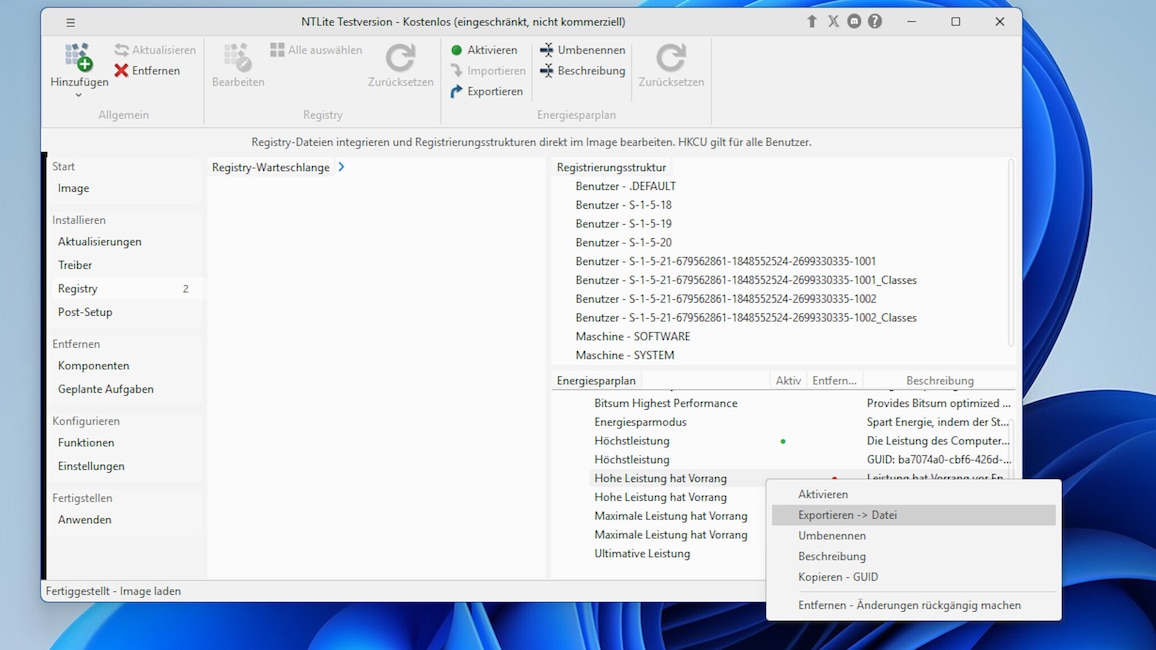
NTLite Free mal anders eingesetzt: Das Tool ist imstande, Windows raffiniert über Bande zu tunen.
Foto: COMPUTER BILD
Sie können die folgenden Schritte anwenden, um unter Windows 11 im Hinblick auf NTLite Free an "Hohe Leistung hat Vorrang" und "Maximale Leistung hat Vorrang" zu gelangen:
1. Sie laden die Setup-Datei von NTLite Free herunter und installieren dieses darüber, im Anschluss daran starten Sie es.
2. Für die Nutzung von NTLite Free brauchen Sie normalerweise eine Windows-ISO-Datei beziehungsweise einen Ordner mit Dateien, die aus einem solchen Image entpackt worden sind. Im Artikel-Kontext können Sie eine Windows-ISO-Datei aussparen: Sie fahren fort, indem Sie in NTLite Free mit der rechten Maustaste auf einen Eintrag wie "Windows 11 Core" klicken und den Befehl "Laden" im Kontextmenü wählen. Im Folgenden bestätigen Sie mit einem Klick auf den Button "OK".
3. Nach einem wohl mehrere Sekunden währenden Ladevorgang wechseln Sie links in NTLite Free in den Bereich "Registry".
4. Weiter rechts in NTLite Free finden Sie unter "Energiesparplan" unter anderem die Einträge "Hohe Leistung hat Vorrang" und "Maximale Leistung hat Vorrang" (nebst "Ultimative Leistung").
Den Ashampoo WinOptimizer 27 können Sie bei COMPUTER BILD als kostenlose Vollversion herunterladen und dauerhaft gratis nutzen.
Zum Download: WinOptimizer Vollversion5. Sie klicken sowohl "Hohe Leistung hat Vorrang" als auch "Maximale Leistung hat Vorrang" mit der rechten Maustaste an und wählen im Kontextmenü jeweils den Befehl "Exportieren -> Datei". In diesem Rahmen speichern Sie insgesamt zwei Dateien im POW-Format in einem Ordner Ihrer Wahl.
6. Sie rufen mit Windows-R und dem Befehl cmd die Kommandozeile von Windows auf.
7. In die Kommandozeile geben Sie nacheinander die folgenden Befehle ein, jeweils gefolgt von Enter:
powercfg -import <Pfad zu der einen POW-Datei>
powercfg -import <Pfad zu der anderen POW-Datei>
8. Zum Schluss sollten Sie "Hohe Leistung hat Vorrang" und "Maximale Leistung hat Vorrang" in den Energieoptionen von Windows finden, die Sie erreichen, indem Sie Windows-R drücken und den Befehl powercfg.cpl eingeben. Dort können Sie das eine wie auch das andere bei Bedarf für die Nutzung aktivieren – indem Sie einen Radiobutton-Punkt setzen.
| # | Наименование новости | Тональность | Информативность | Дата публикации |
|---|---|---|---|---|
| 1 | Windows: Aktivierungsserver auslesen – so geht es | 0 | 10.95 | 16-08-2026 |
| 2 | Раскрыты способы бесплатно ускорить компьютер | 0 | 10 | 10-08-2026 |
| 3 | Раскрыты самые частые причины замедления Windows | 0 | 10 | 05-08-2026 |
| 4 | Ashampoo Image Compressor: Gratis-Tool verkleinert Ihre Bilddateien | 0 | 15.31 | 13-08-2026 |
| 5 | Раскрыты замедляющие Windows процессы | 0 | 10 | 12-08-2026 |
| 6 | FritzBox-Tuning: Diese Windows-Tools bohren die FritzBox auf | 0 | 17.76 | 19-08-2026 |
| 7 | В Windows нашли пожирающую память программу | 0 | 10 | 10-08-2026 |
| 8 | O&O VisualDisk: Windows-Analyse-Tool für SSDs im Test | 0 | 9.33 | 18-08-2026 |
| 9 | Назван способ бесплатно ускорить компьютер | 0 | 10 | 03-08-2026 |
| 10 | FlyOutNotepad: Smarter Notizblock für Windows | 0 | 12.07 | 21-08-2026 |