Просмотр новости
Найдите то, что Вас интересует
 Спутники
 РН
РН SpaceX
 Роскосмос
 NASA
NASA
СпутникиРНSpaceXРоскосмосNASAВыход macOS Tahoe принес пользователям не только новую версию системы, но и спорный дизайн под названием «Liquid Glass» (Жидкое стекло). Apple сделала интерфейс максимально прозрачным и воздушным, попутно решив, что привычный многим Launchpad — та самая сетка приложений на весь экран — больше не нужен. Вместо него теперь предлагается использовать поиск Spotlight или «Библиотеку приложений» […]
Выход macOS Tahoe принес пользователям не только новую версию системы, но и спорный дизайн под названием «Liquid Glass» (Жидкое стекло). Apple сделала интерфейс максимально прозрачным и воздушным, попутно решив, что привычный многим Launchpad — та самая сетка приложений на весь экран — больше не нужен. Вместо него теперь предлагается использовать поиск Spotlight или «Библиотеку приложений» в стиле iPhone.
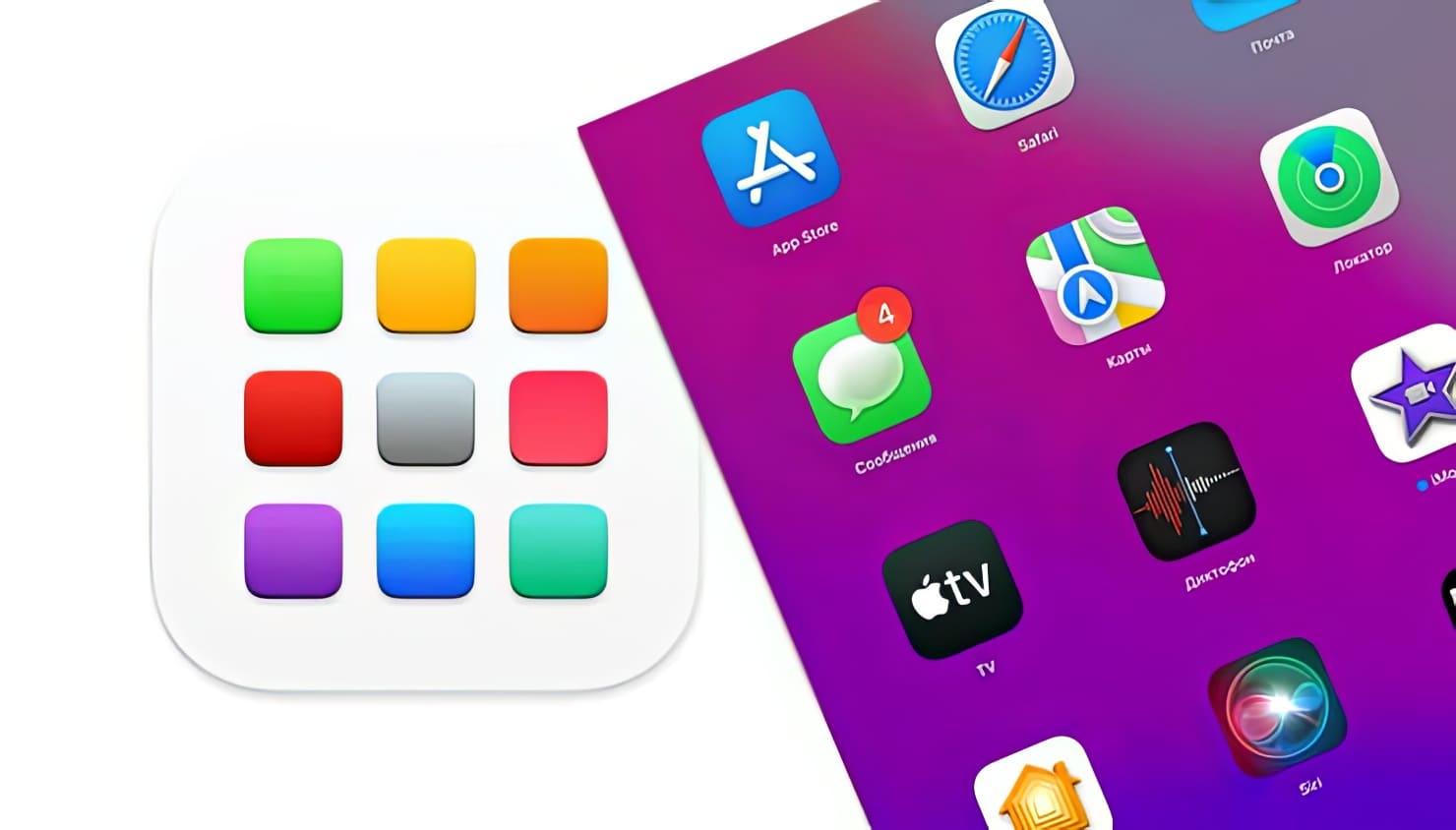
Лично мне, как и многим пользователям macOS, такой подход не понравился. Когда вы годами тренируете мышечную память, точно зная, что иконка Pixelmator Pro находится в левом верхнем углу сетки Launchpad на второй странице, переучиваться на «умный поиск» — сомнительное удовольствие.
Или другой пример: вы привыкли запускать Launchpad жестом «щипок четырьмя пальцами» по трекпаду. В Tahoe этот жест открывает Библиотеку приложений, где иконки размещаются автоматически (и часто не так, как вам удобно).
К счастью, сообщество нашло изящный способ вернуть все как было. Рассказываю, как это работает и что нужно сделать.
Содержание статьиИнструмент называется «Launchbad». Это не «хакерский взлом» в плохом смысле слова. Программа работает хитро: она подменяет текущий Dock на официальный файл из ранних бета-версий Tahoe, где Apple еще не успела вырезать Launchpad.
Поскольку этот файл подписан самой Apple, система воспринимает его как «родной». Вам не нужно внедрять в macOS сторонний код, который может глючить или воровать данные.
После установки «Launchbad» старый добрый Launchpad вернет вам контроль над организацией рабочего пространства.
Вы сможете запускать Launchpad через иконку в Dock, при помощи активных углов или при помощи сведения большого пальца и трех пальцев на трекпаде.
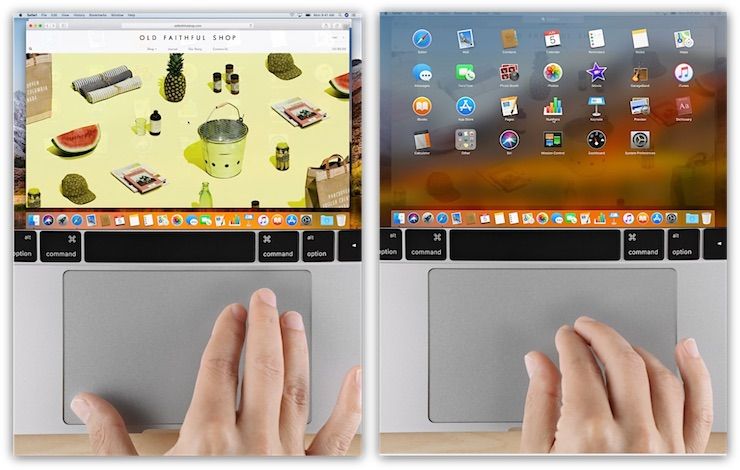
Этот метод подходит только для личных компьютеров, где вы — полноправный хозяин. Не пытайтесь делать это на рабочих ноутбуках, выданных компанией (MDM-профили могут заблокировать изменения). И, конечно, перед любыми манипуляциями с системой сделайте резервную копию через Time Machine.
Признаюсь, я установил «Launchbad» и вздохнул с облегчением — Launchpad вернулся, причем он даже работает с «активными углами».
1. Перейдите на страницу проекта «Launchbad» на GitHub. Пролистайте страницу вниз до описания под заголовком «Usage». Во втором пункте описания нажмите ссылку или сразу нажмите здесь.
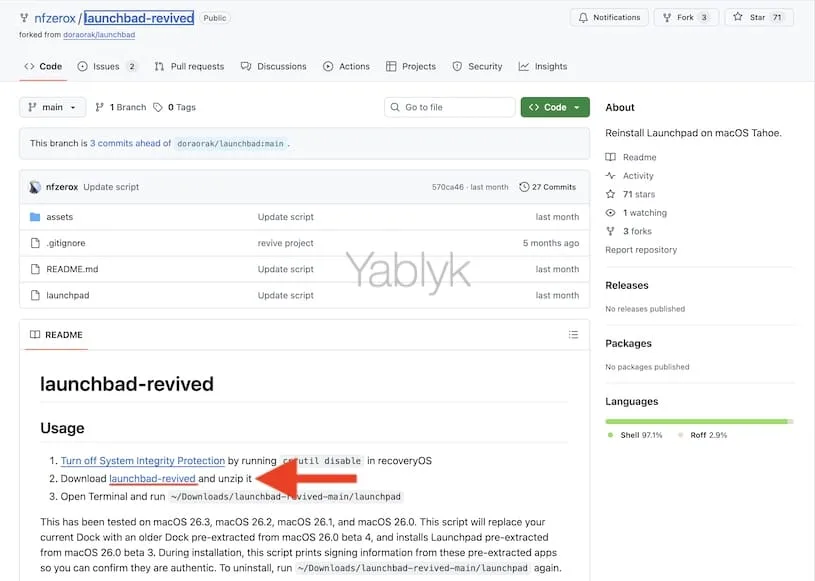
2. Скачайте архив с программой в папку «Загрузки» (можно и в любую другую папку, но ниже я приведу команду именно для папки «Загрузки»).
3. Распакуйте архив. Внутри вы найдете скрипт и те самые системные компоненты от Apple.
4. Отключите защиту (SIP). macOS защищает свои файлы от любых изменений. Чтобы мы могли заменить Dock, защиту нужно на время отключить. Для этого:
4.1 Выключите Mac и перейдите в режим восстановления:
При необходимости укажите вашу учетную запись на компьютере и введите пароль от нее.
4.2 В верхнем меню выберите «Утилиты» → «Терминал».
4.3 Введите команду: csrutil disable и нажмите Enter.
4.4 На вопрос системы: «Raise security level to full boot security for OS «Macintosh HD»?» ответьте «y» (без кавычек) и нажмите Enter.
4.5 Введите пароль администратора и нажмите Enter (вводимые символы пароля на экране не отображаются).
4.6 Перезагрузите компьютер в обычном режиме (нажмите на значок Apple → «Перезагрузить»).
5. Запуск скрипта. После загрузки macOS в обычном режиме, откройте приложение Терминал и перейдите в папку со скачанным скриптом. Если вы распаковали скрипт в папку «Загрузки», то просто введите:
~/Downloads/launchbad-revived-main/launchpad
и нажмите Enter.
Система попросит пароль администратора. Введите его и снова нажмите Enter, но имейте в виду, что вводимые символы не видны.
Скрипт сам заменит нужные файлы и перезапустит графическую оболочку. Вы увидите, что иконка Launchpad вернулась на свое законное место в Dock. Если она не появилась в Dock, добавьте ее при помощи одного из этих способов.
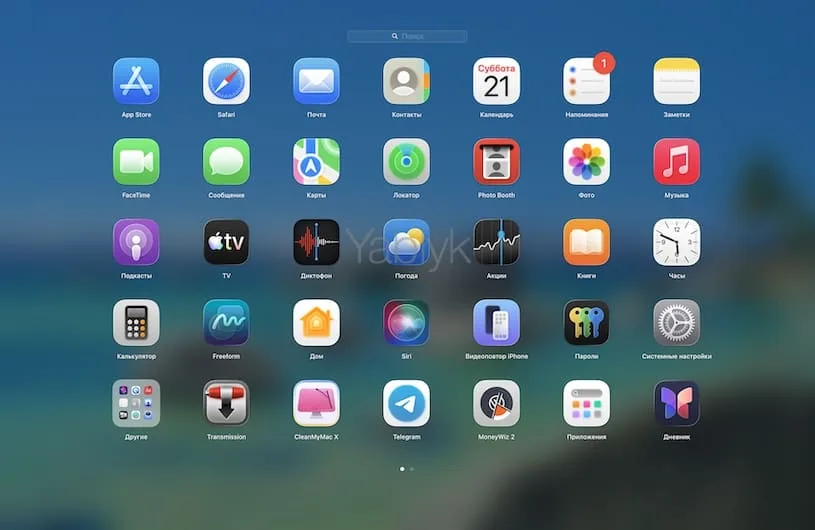
6. Возвращаем безопасность на место. Это критически важный этап. Не оставляйте систему без защиты. Снова зайдите в режим восстановления (как в пункте 4), откройте Терминал и введите:
csrutil enable
и нажмите Enter.
На вопрос системы ответьте «y» (без кавычек) и нажмите Enter, затем введите пароль администратора и снова нажмите клавишу Enter.
После перезагрузки Launchpad останется на месте, а ваш Mac снова будет под защитой.
Как вернуть все как былоЕсли же вы захотите вернуть все назад, просто запустите в Terminal тот же скрипт:
~/Downloads/launchbad-revived-main/launchpad
и нажмите Enter.
Система задаст вам вопрос: «Do you want to uninstall these modifications and restore to system defaults?»
Наберите на клавиатуре букву «y» (без кавычек) и нажмите Enter.
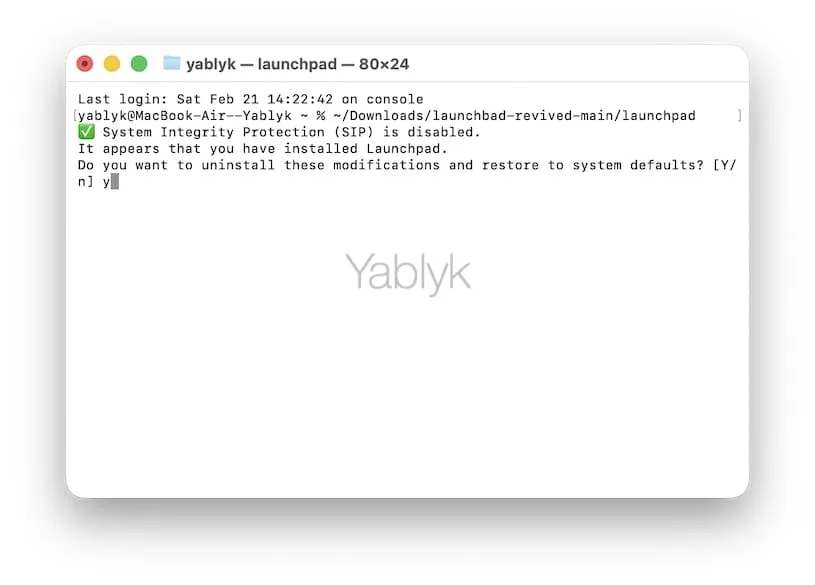
Возможно, для внесения изменений придется перезагрузить компьютер.
Что может пойти не так?Поскольку Apple официально не поддерживает этот метод, любое крупное обновление macOS может «сломать» ваш Launchpad. В таком случае процедуру придется повторить или дождаться обновления самого скрипта «Launchbad».

Создатель и главный редактор yablyk.com. Помогаю разбираться с устройствами Apple с 2009 года. Эксперт по iOS и macOS. Автор более 5000 статей и инструкций для пользователей iPhone, iPad и Mac. Закончил БНТУ. Меломан. В прошлом участник музыкального коллектива. Люблю путешествовать и фотографировать.
Задать вопрос
| # | Наименование новости | Тональность | Информативность | Дата публикации |
|---|---|---|---|---|
| 1 | Как добавить погоду в строку меню macOS без установки программ | 0 | 8.31 | 16-11-2024 |
| 2 | Эпично! Свежая macOS слила планы Apple и новые девайсы на годы вперед | 0 | 10 | 18-08-2026 |
| 3 | I tested GNOME's glassy new look - and it's simply spectacular | 0 | 8.26 | 18-08-2026 |
| 4 | Слухи: «стеклянный» iPhone 20 Pro получит экран чуть большего размера | 0 | 14.69 | 07-08-2026 |
| 5 | Как принудительно закрыть приложение на macOS, если cmd+Q не срабатывает | 0 | 8.52 | 21-08-2026 |
| 6 | Apple презентовала новые MacBook Air и iPad. Что особенного в этих устройствах? | 0 | 0 | 30-10-2018 |
| 7 | Apple переведе п’ять популярних пристроїв на OLED-дисплеї | 0 | 10.59 | 20-08-2026 |
| 8 | Сколько вентиляторов в MacBook Air, Pro и Neo с чипами серии «M»? | 0 | 8.9 | 06-03-2026 |
| 9 | GNOME 51 brings a floating search overlay to the Shell | 0 | 11.1 | 11-08-2026 |