Просмотр новости
Найдите то, что Вас интересует
 Спутники
 РН
РН SpaceX
 Роскосмос
 NASA
NASA
СпутникиРНSpaceXРоскосмосNASAРазбираем простой способ снизить температуру на процессорах intel с помощью программы TrottleStop без уменьшения производительности. Особенно полезно для ноутбуков.
Летом моему ноутбуку Asus ROG Strix G16 исполнилось 3 года. За это время термоинтерфейсы износились, и температуры на процессоре и видеокарте начали расти.
В скором времени будет проведено обслуживание с заменой термопрокладок и термопасты (на Laird Tputty 607MF и Laird Tpcm 7250 соответственно), а до тех пор попробуем решить проблему с перегревом исключительно программными методами, не разбирая систему охлаждения ноутбука (хотя кулеры чистить всё же иногда нужно, а то будет как на фото ниже).
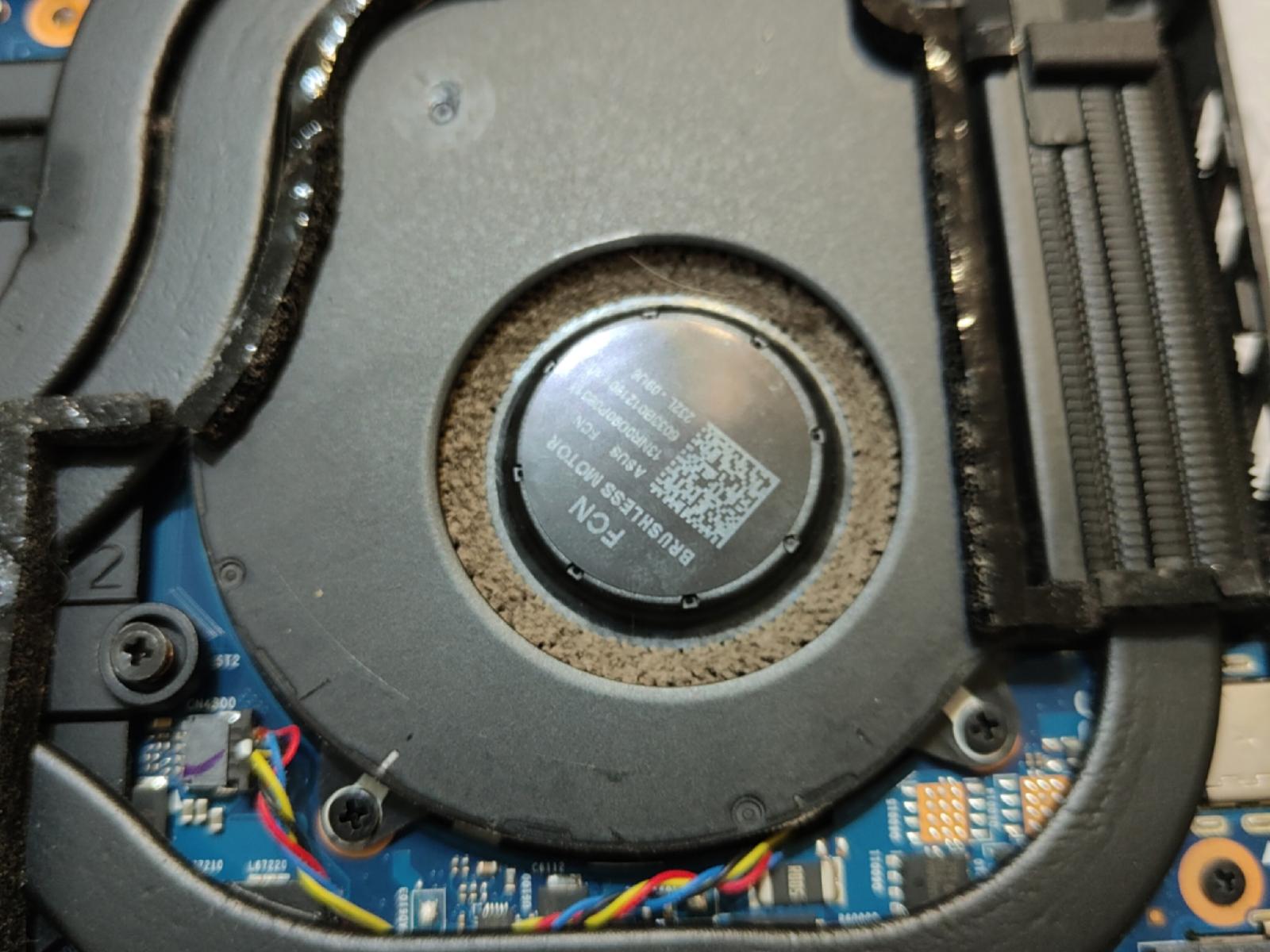 Вот что бывает, когда долго не обслуживаешь ноутбук.
Довольно простым способом значительно снизить нагрев процессора на ноутбуке является ограничение его максимальной частоты (или отключение турбобуста) через настройку схемы электропитания Windows. Данная операция выполняется буквально за пару минут, работает на процессорах Intel и AMD и позволяет уменьшить нагрев на 10-15 градусов даже на старых ноутбуках. Этот способ применялся в статье как работает мой ноутбук DNS из 2014 года, на котором ни разу не менялись термоинтерфейсы.
Для рядового пользователя этого может быть достаточно. Производительность в играх практически не страдает, так как основной упор идёт в видеокарту. А иногда фпс может и повыситься, ведь нагрузка на систему охлаждения снижается и видеокарта может взять бóльшие частоты.
Однако мы попробуем добиться снижения температуры без ограничения частоты процессора, применяя андервольтинг (undervolting, он же UV) или, по-русски, снижение напряжения. Для этого воспользуемся бесплатной утилитой TrottleStop версии 9.7.
Программа работает только с процессорами Intel, поддерживает даже старые модели, начиная с Core 2 Duo, но некоторые опции могут быть заблокированы. Для процессоров AMD существует Ryzen Master, UXTU или расширенные версии BIOS, но об этом в другой раз.
Забегая вперёд, покажу, чего удалось достичь в результате, на примере теста стабильности CPU в OCCT. Энергопотребление снизилось на 35 Вт или 27%, а температура упала на 12 градусов. Производительность при этом не изменилась.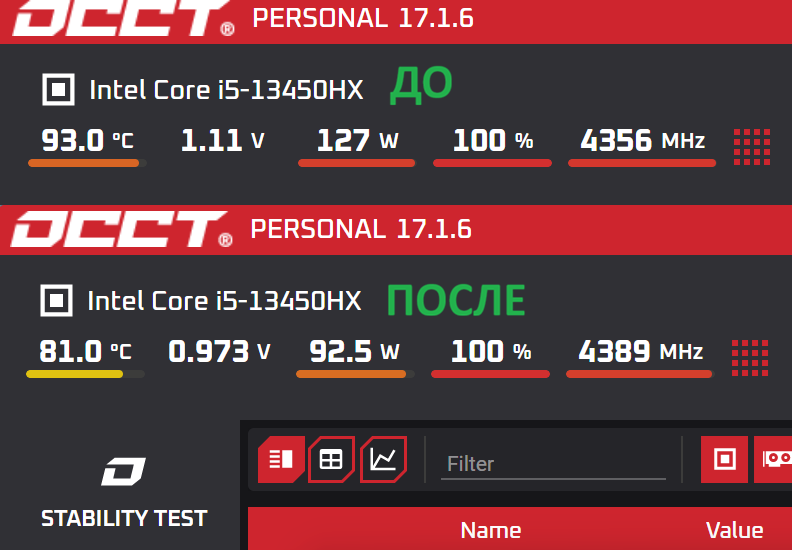
Внимание! Использование ThrottleStop для обхода схем управления напряжением осуществляется на ваш страх и риск.
Порядок работы с TrottleStopОбзор всех функций утилиты в данном случае делать ни к чему, остановимся только на тех, которые понадобятся непосредственно для андервольтинга.
После запуска программы вы увидите следующий интерфейс. Здесь достаточное количество специализированных слов и сокращений, но бояться их не стоит.
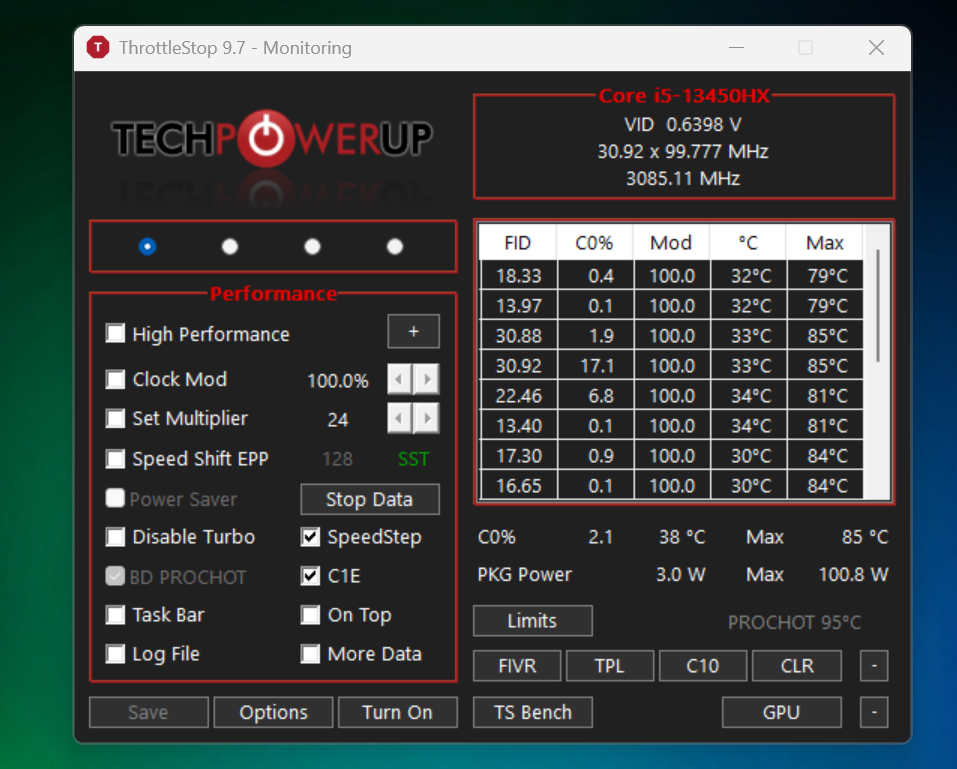 Интерфейс программы TrottleStop. Общий вид.
Необходимо перейти во вкладку FIVR (Fully Integrated Voltage Regulator) – именно в ней мы и будем настраивать напряжение процессора.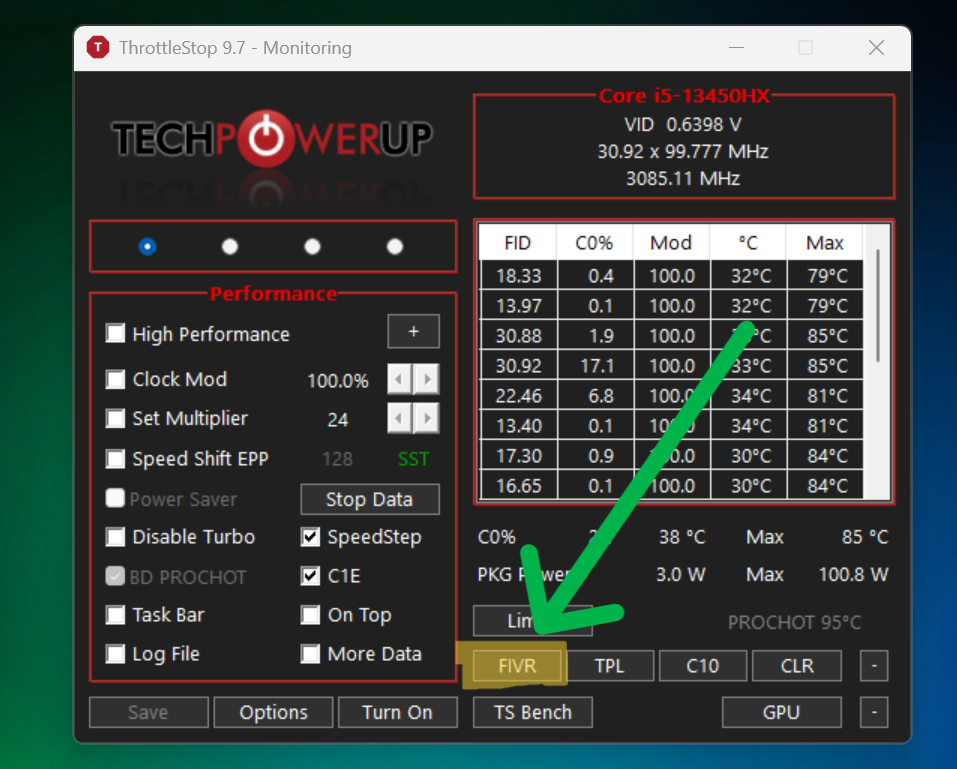 Нажимаем сюда.
После чего откроется новое окно Turbo FIVR Control. В нём нужно выбрать последовательно CPU Core (управление ядрами процессора), Unlock Adjustable Voltage (разблокировать регулируемое напряжение), Adaptive и поставить отметку в поле "OK – Save voltage immediately". Последний пункт означает, что по нажатию кнопки ОК произойдёт применение настроек напряжения, которые мы зададим далее. Порядок действий представлен на следующем скриншоте.
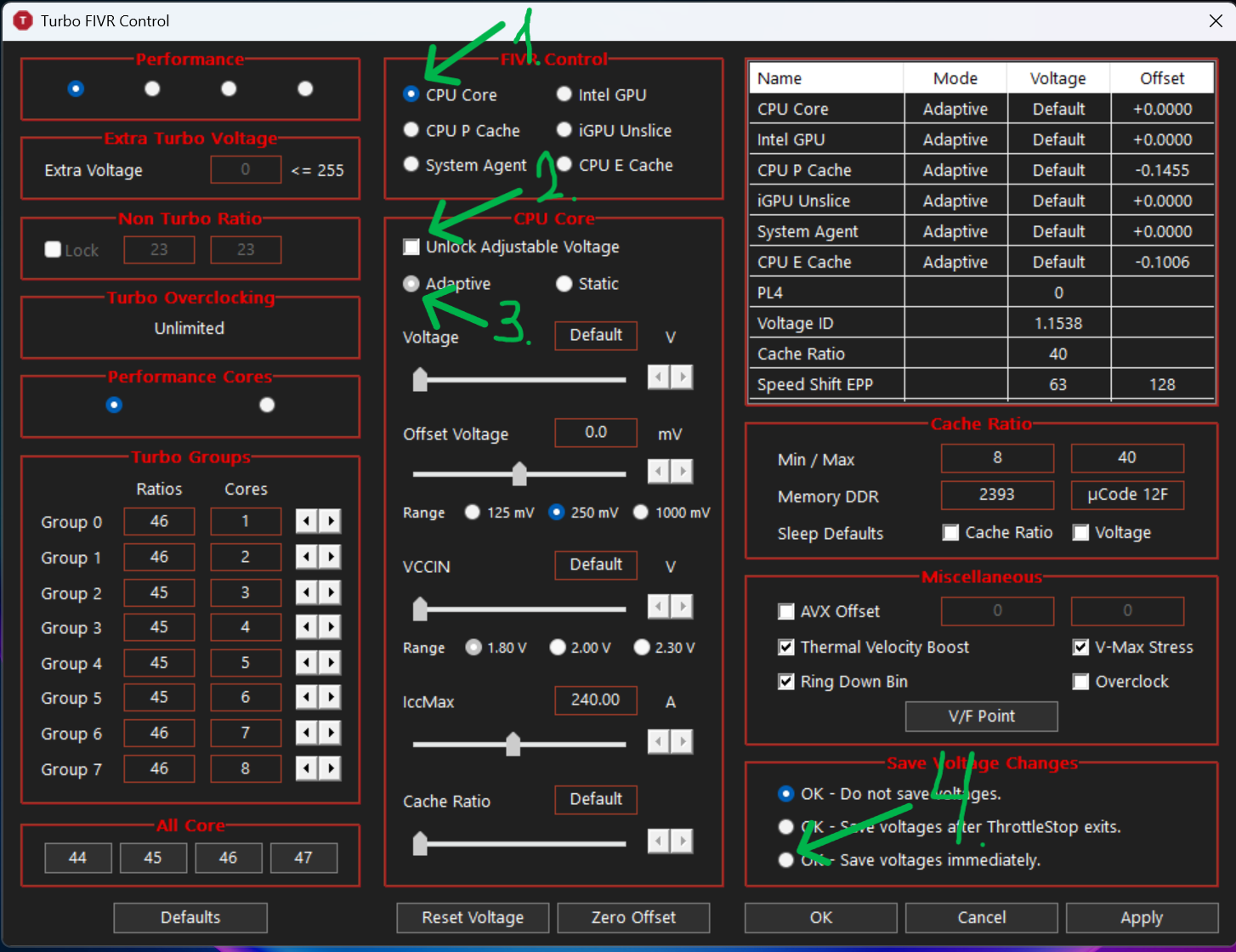 Порядок действий для разблокировки смещения напряжения на ядре.
После проделанных манипуляций станут доступны ползунки для редактирования параметров. Нас интересует поле Offset Voltage (смещение напряжения). Остальные параметры не изменяйте!
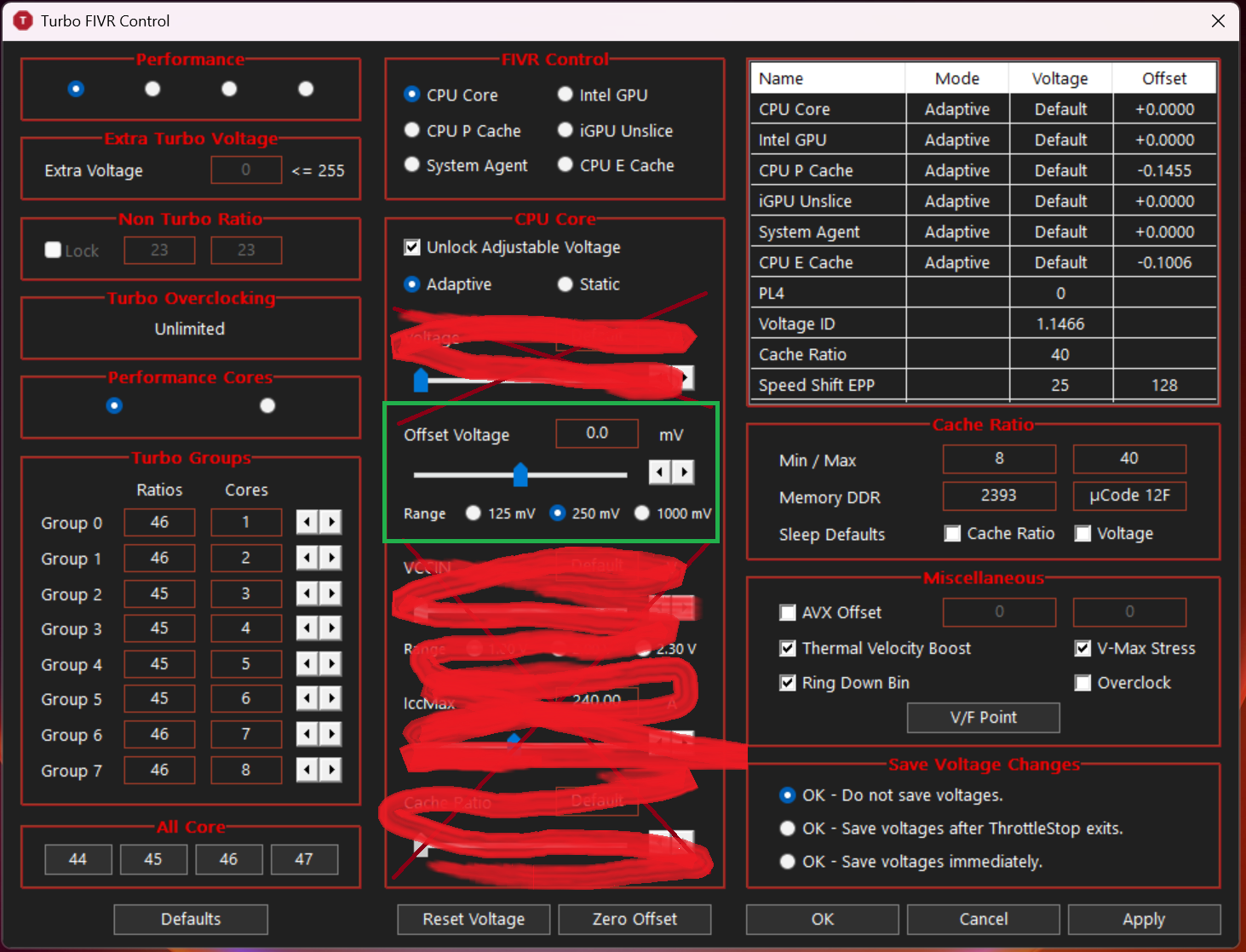 Нужное поле Offset Voltage.
В этом поле значения Range определяют максимальный диапазон для смещения. Рекомендую начать с -125mV, как правило на этом значении процессоры ведут себя стабильно. Убедитесь, что вы выставили напряжение именно со знаком минус! Ниже -155mV ставить не рекомендую: процессор не выйдет из строя, но могут начаться ошибки в программах и BSOD в операционной системе Windows. Не забудьте нажать кнопку ОК чтобы применить изменения.
Обязательно тестируйте систему на стабильность после изменения параметров напряжения. Это можно сделать с помощью программ OCCT, Ptime95, Cinebench и AIDA64. Первые две требуют осторожности, так как могут создавать очень высокую нагрузку на процессор, следите за температурами.
Далее в этом же окне FIVR переходим с "CPU Core" на "CPU P Cache". 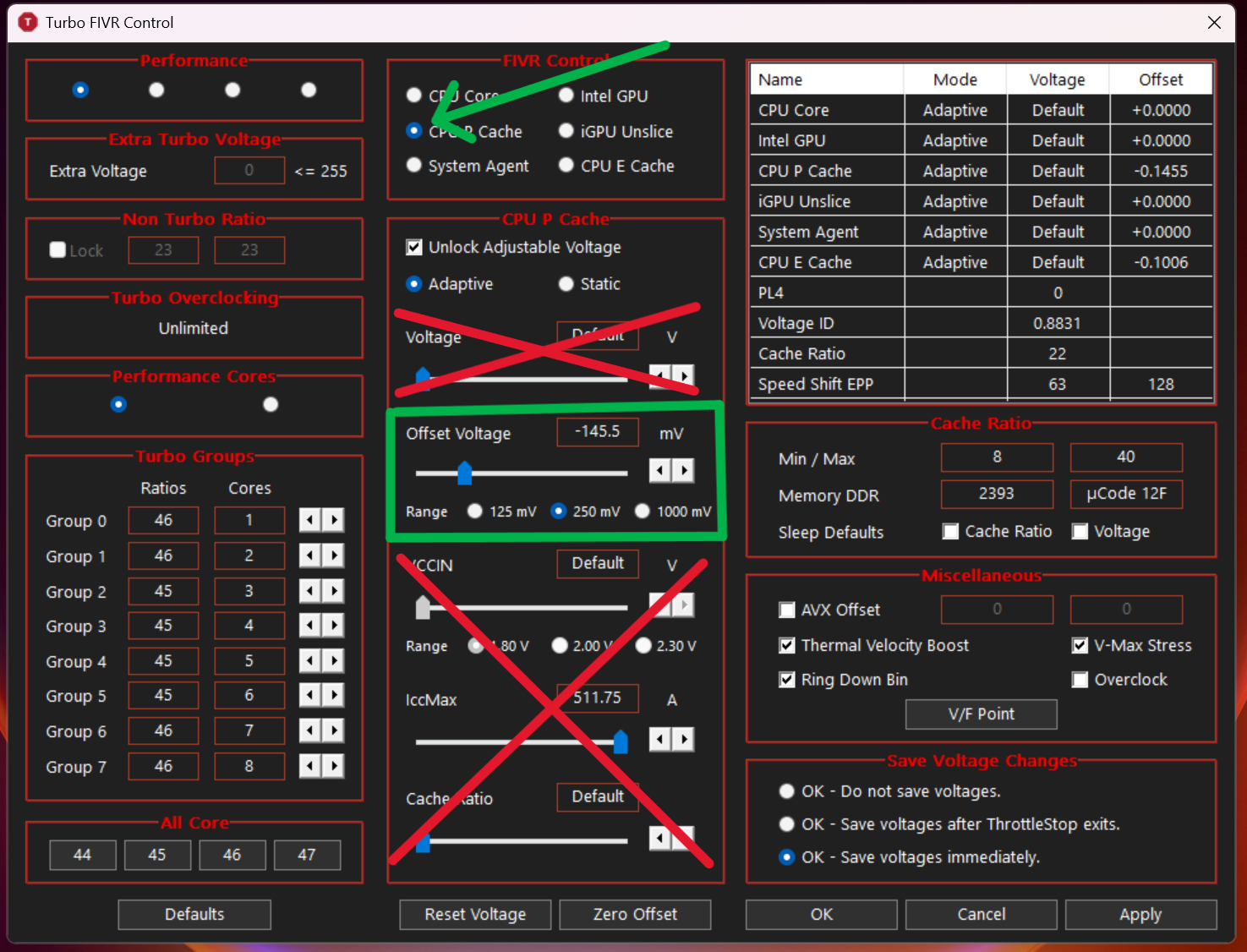 Теперь разблокируем смещение напряжения на кэш-памяти.
Выполняем такие же манипуляции и выставляем смещение напряжения на кэше процессора. Здесь я тоже рекомендую начинать со значения -125mV. Чтобы применить изменения нажимаем ОК. Мой процессор стабильно работает при смещении -145.5mV.
И последний раздел, который нам понадобится, это CPU E Cache. В нём мы задаём офсет для кэш-памяти энергоэффективных ядер (E-core), для тех процессоров, где они имеются.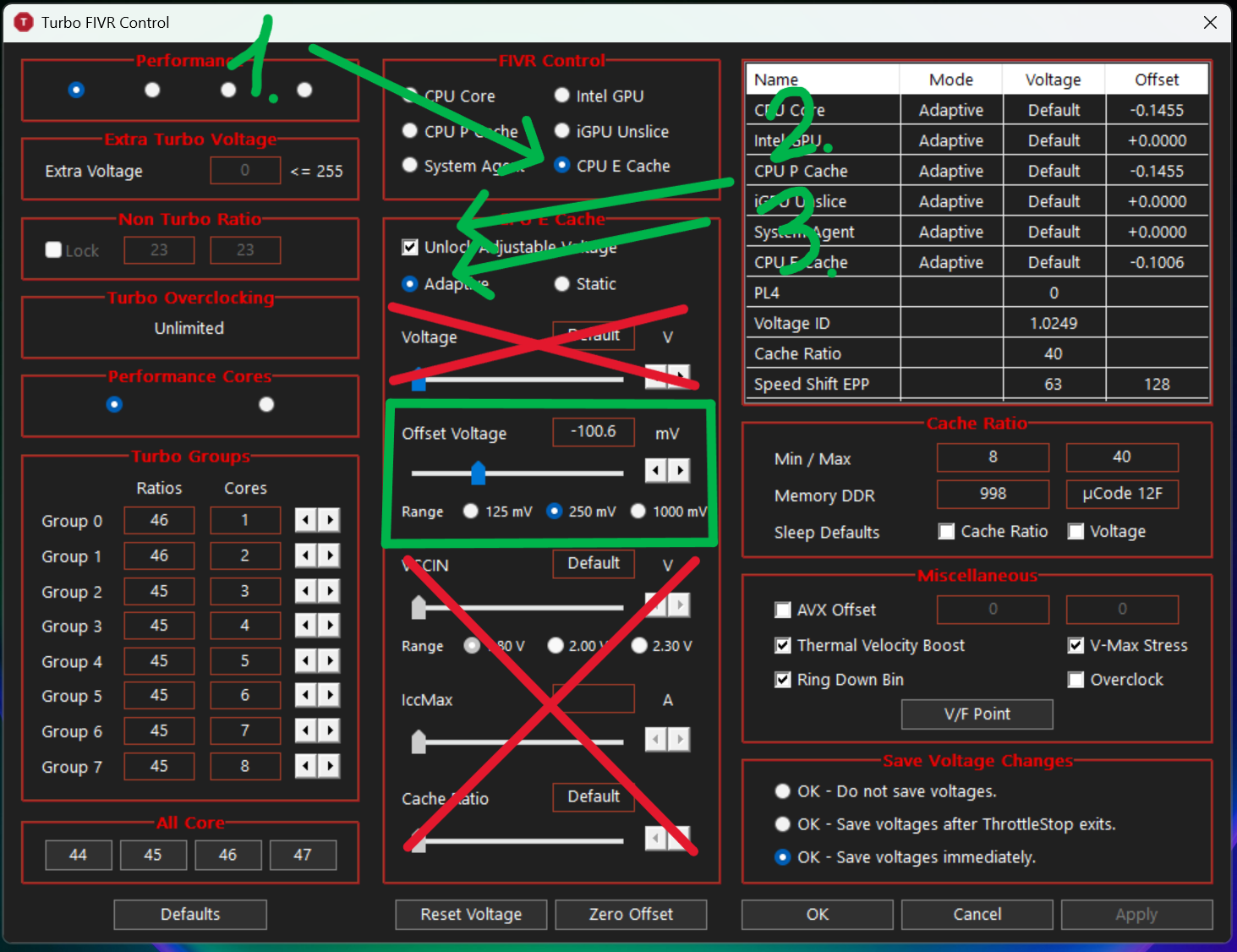 Порядок установки смещения для кэш-памяти E-ядер.
Кэш-память E-ядер чувствительнее к снижению напряжения. В этом случае рекомендую начинать со значения -90mV и опускать его шагами по 5mV, проверяя стабильность под нагрузкой. В принципе, для большинства игр энергоэффективные ядра никакой прибавки в производительности не дают, а потому при желании их можно отключить. Но в данном тестировании делать этого не будем.
После того как настройки установлены, жмём ОК и сворачиваем программу. Готово, мы выполнили андервольтинг процессора. И не потребовалось ограничивать частоты. После этого, конечно, необходимо всё тщательно протестировать на стабильность.
В результате были получены следующие значения смещений, на которых и будут проводиться тесты:
| CPU Core | -125 mV |
| CPU P Cache | -145.5 mV |
| CPU E Cache | -100 mV |
А вот как это отображается в программе.
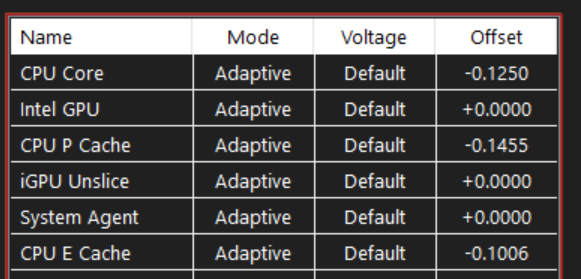
У TrottleStop есть особенность. В самой утилите нельзя включить автозапуск с нашими настройками при загрузке ОС. Для этого необходимо будет воспользоваться планировщиком задач Windows. Все манипуляции займут около минуты и не вызовут затруднений, алгоритм действий приведён в конце статьи.
ТестированиеДля проведения тестирования были выбраны следующие условия:
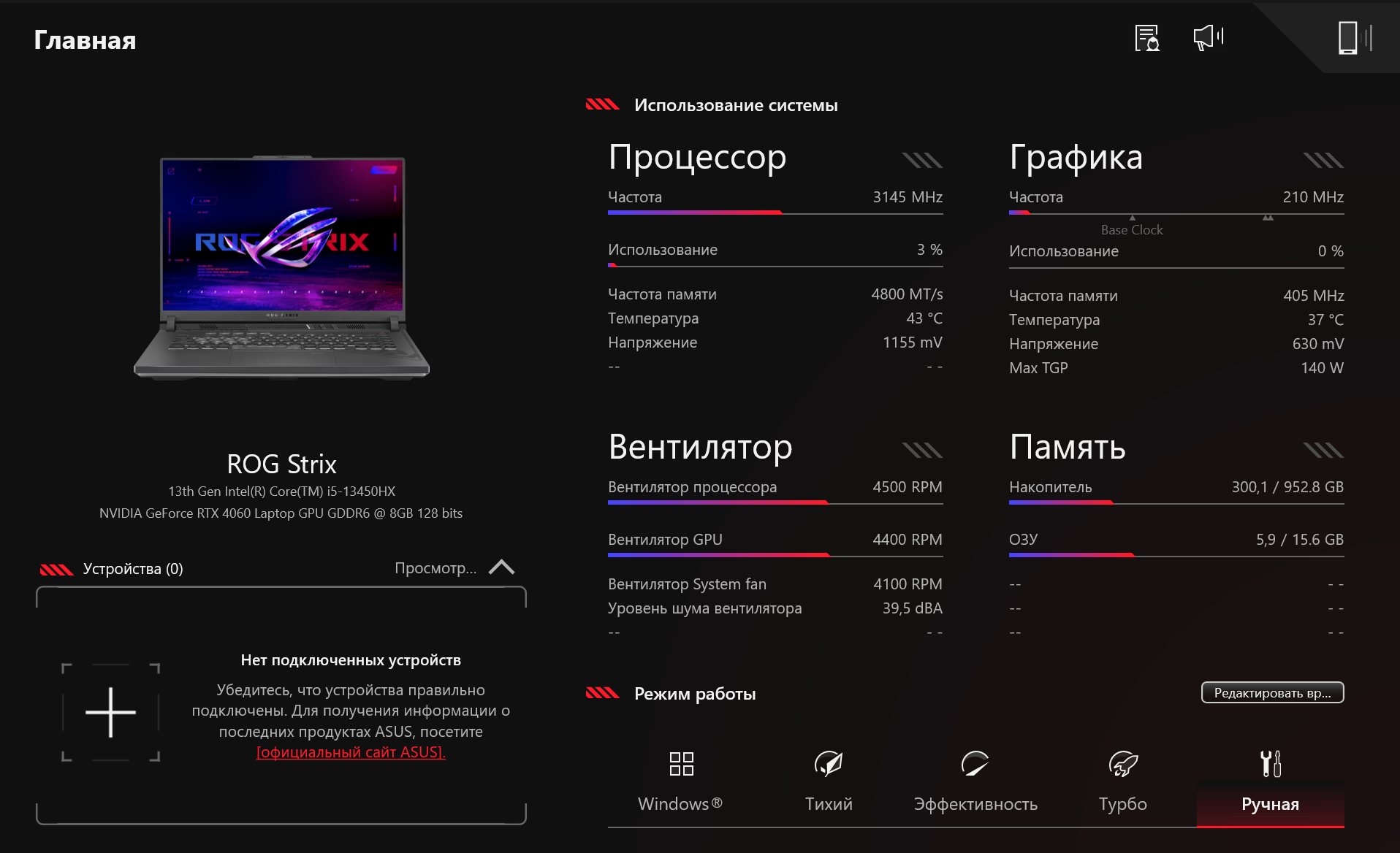 Используемые программы:
Далее будут представлены результаты тестов. Первое фото без андервольтинга, второе – после.
OCCT
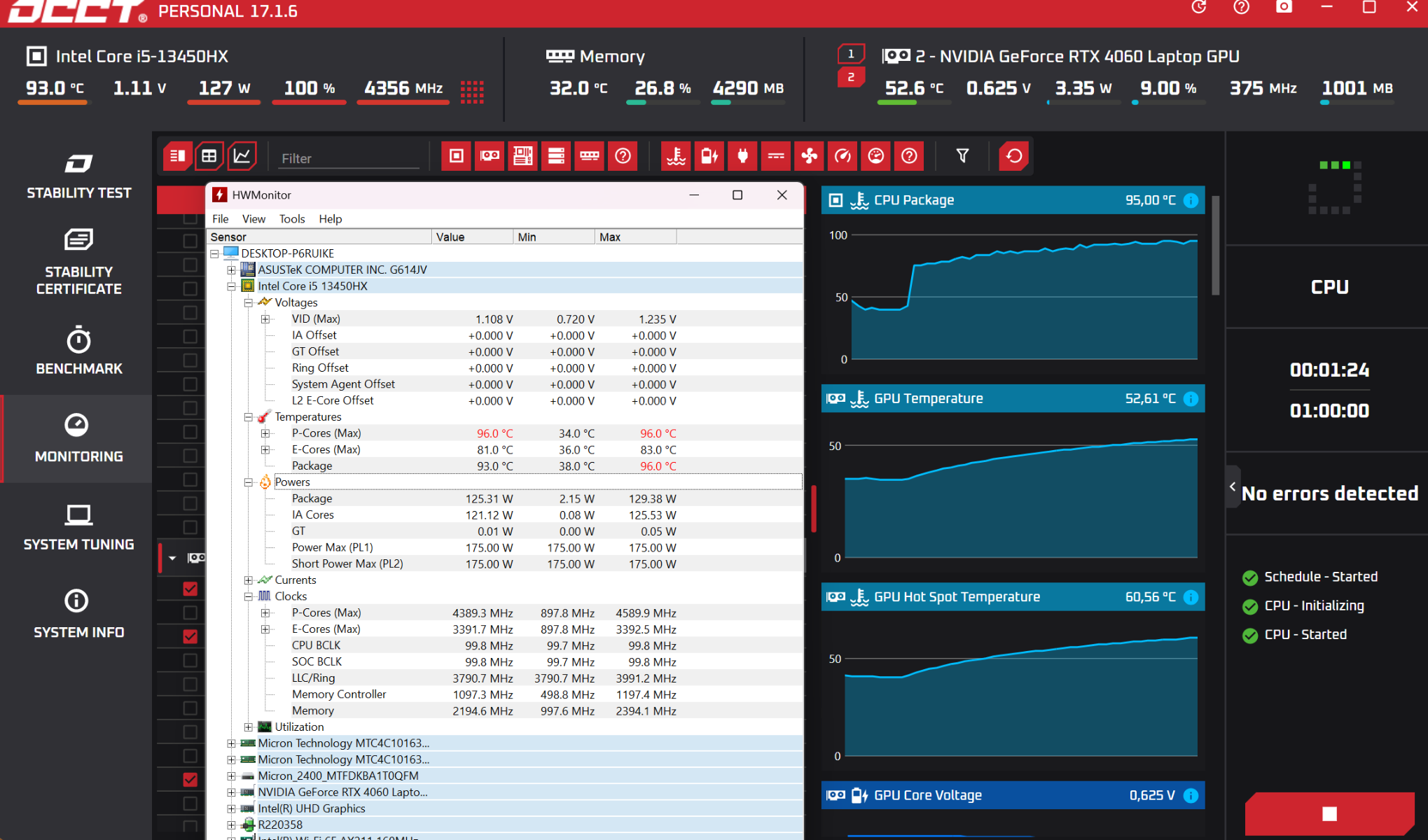 Результаты теста в OCCT до UV.
При запуске OCCT CPU Stability Test процессор потребляет до 130 Вт и разогревается до 96 градусов уже спустя полторы минуты тестирования. Чтобы не испытывать ресурс компонентов, тестирование было прервано.
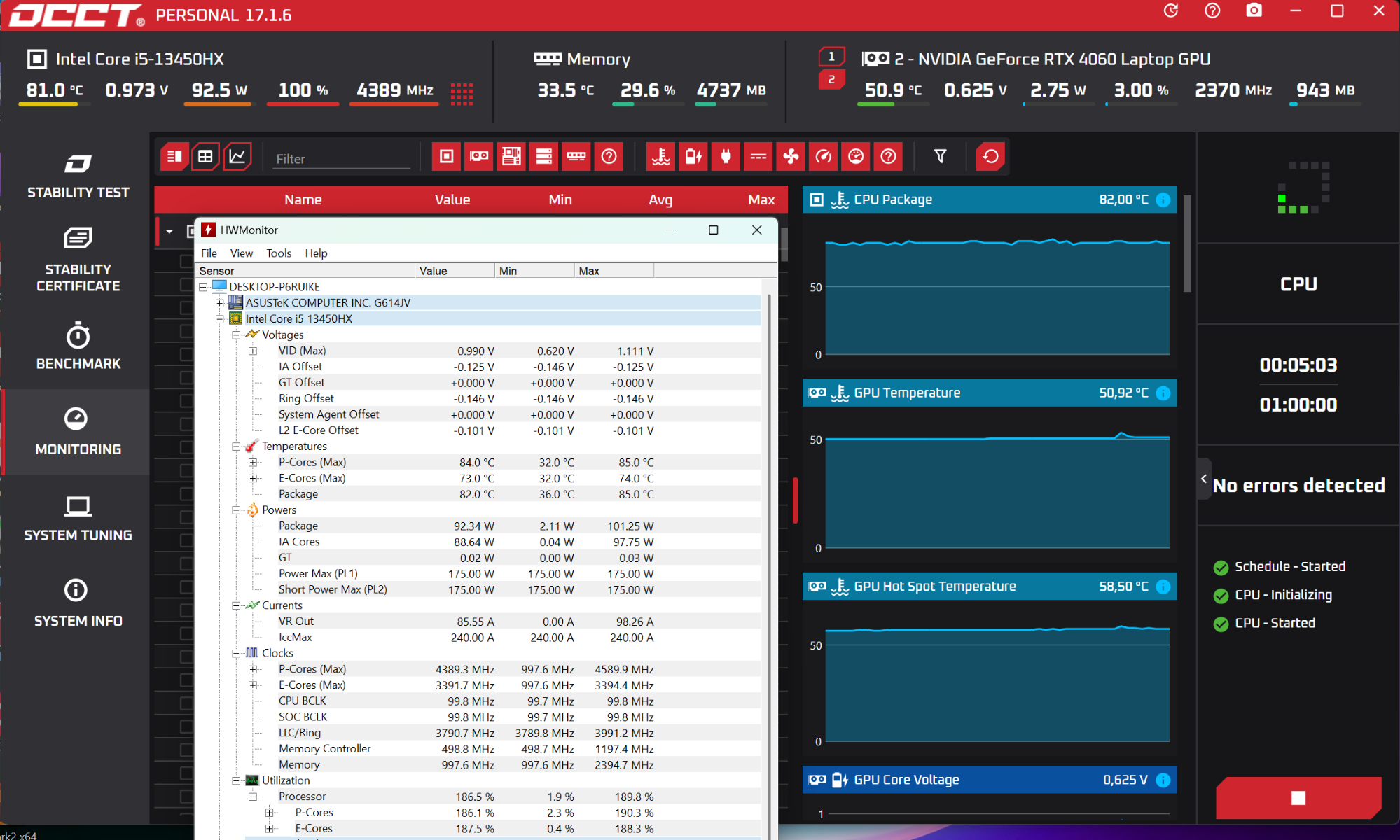 Результаты теста в OCCT после UV.
После коррекции напряжений потребляемая мощность в том же тесте при тех же условиях снизилась на 30-35 Вт, а температура процессора на 12 градусов. Частота при этом осталась практически без изменений.
Cinebench 2026
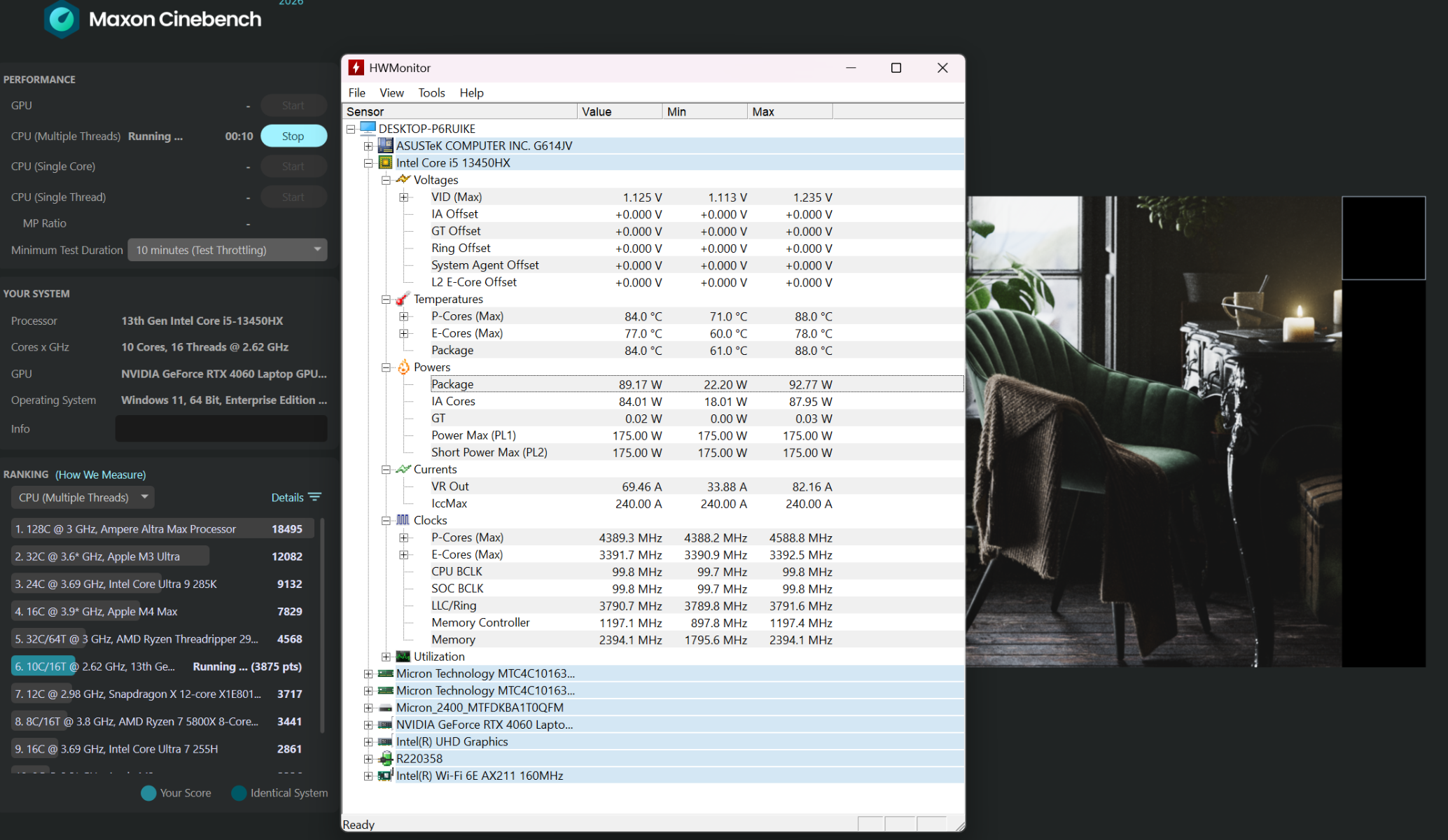 Температуры процессора в Cinebench 2026 до UV.
До андервольтинга процессор потреблял около 90 Вт, а максимальная температура составила 88 градусов по Цельсию.
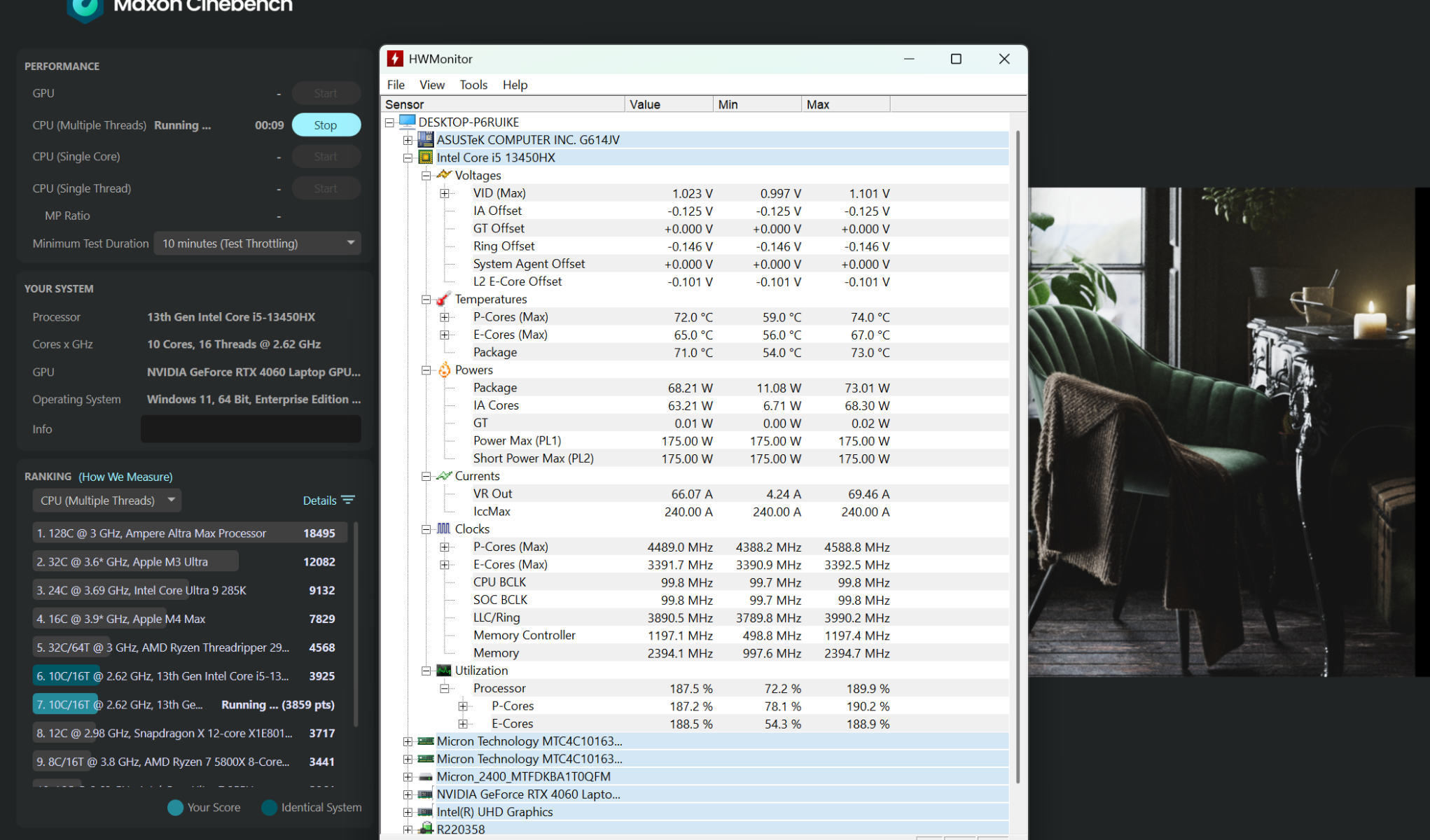 Температуры процессора в Cinebench 2026 после UV.
После — мощность упала на 20 Вт, а максимальная температура на 14 градусов.
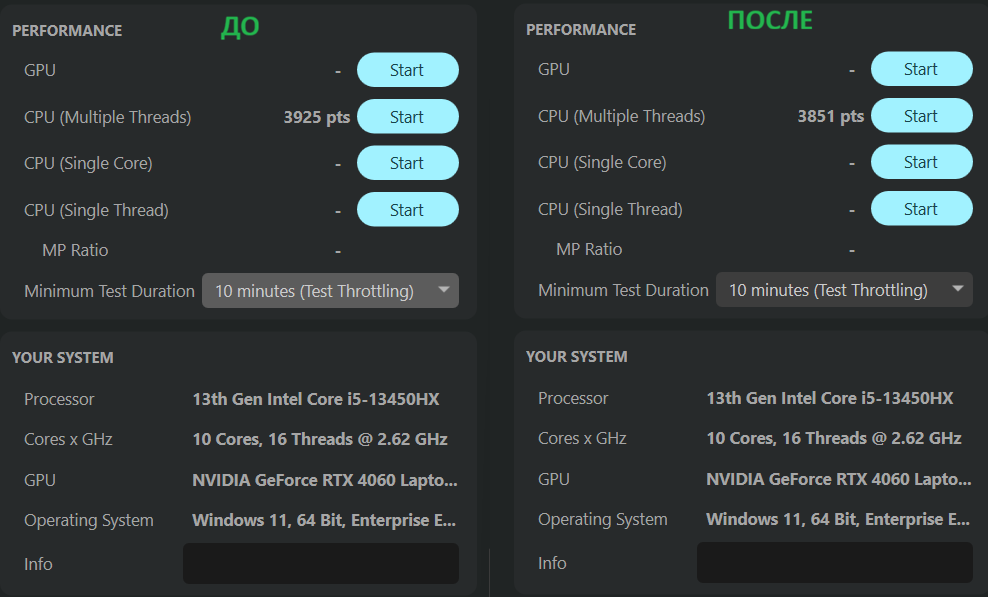 Сравнение результатов до/после андервольтинга.
Что касается результатов теста, то итоговый балл снизился менее чем на 2%, что можно считать погрешностью измерений.
AIDA64 Extreme
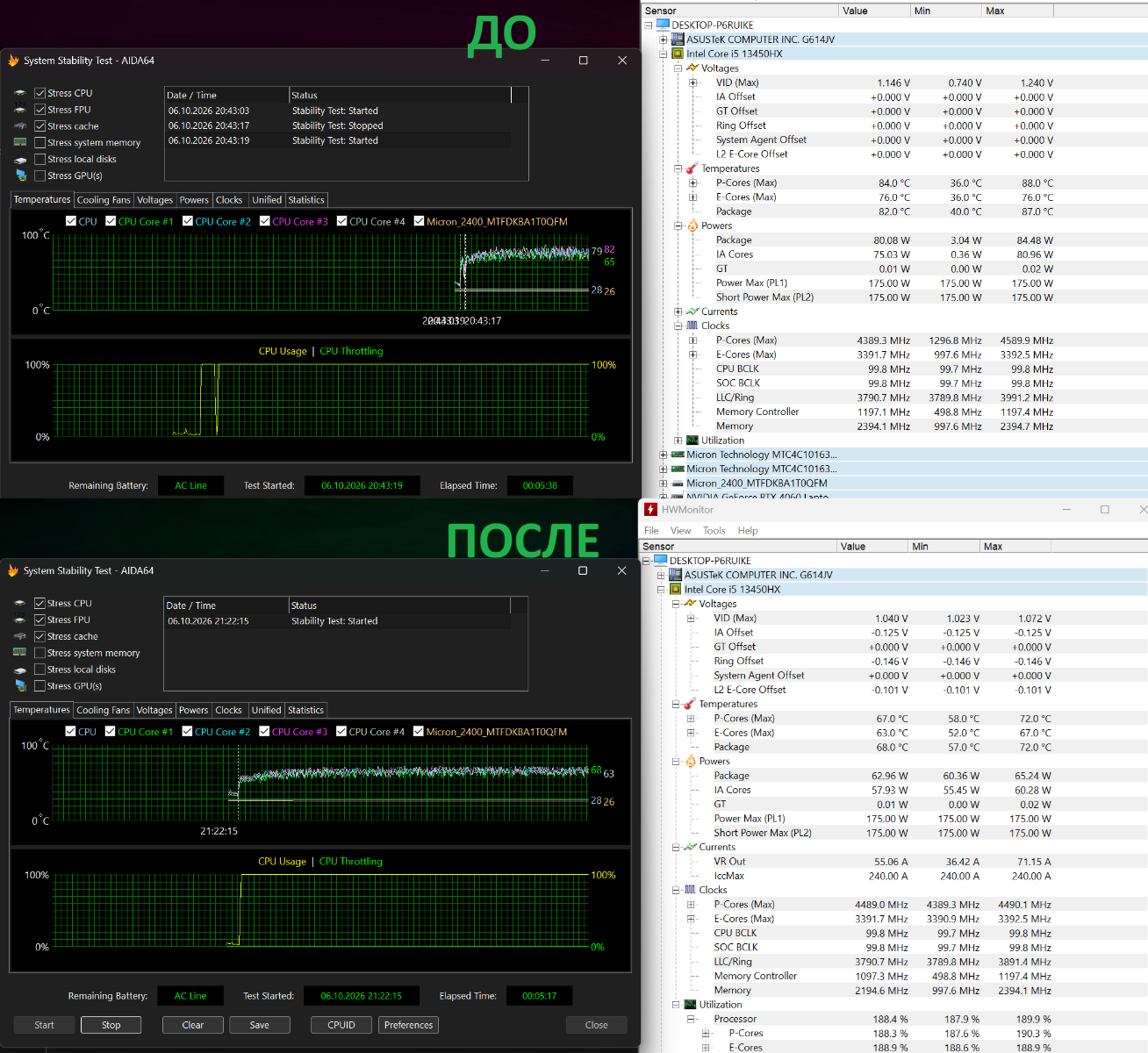
Аппетиты Аиды оказались скромнее, чем у того же Cinebench, не говоря уже про OCCT. По результатам получаем выигрыш в 20 Вт и 16 °C.
PassMark
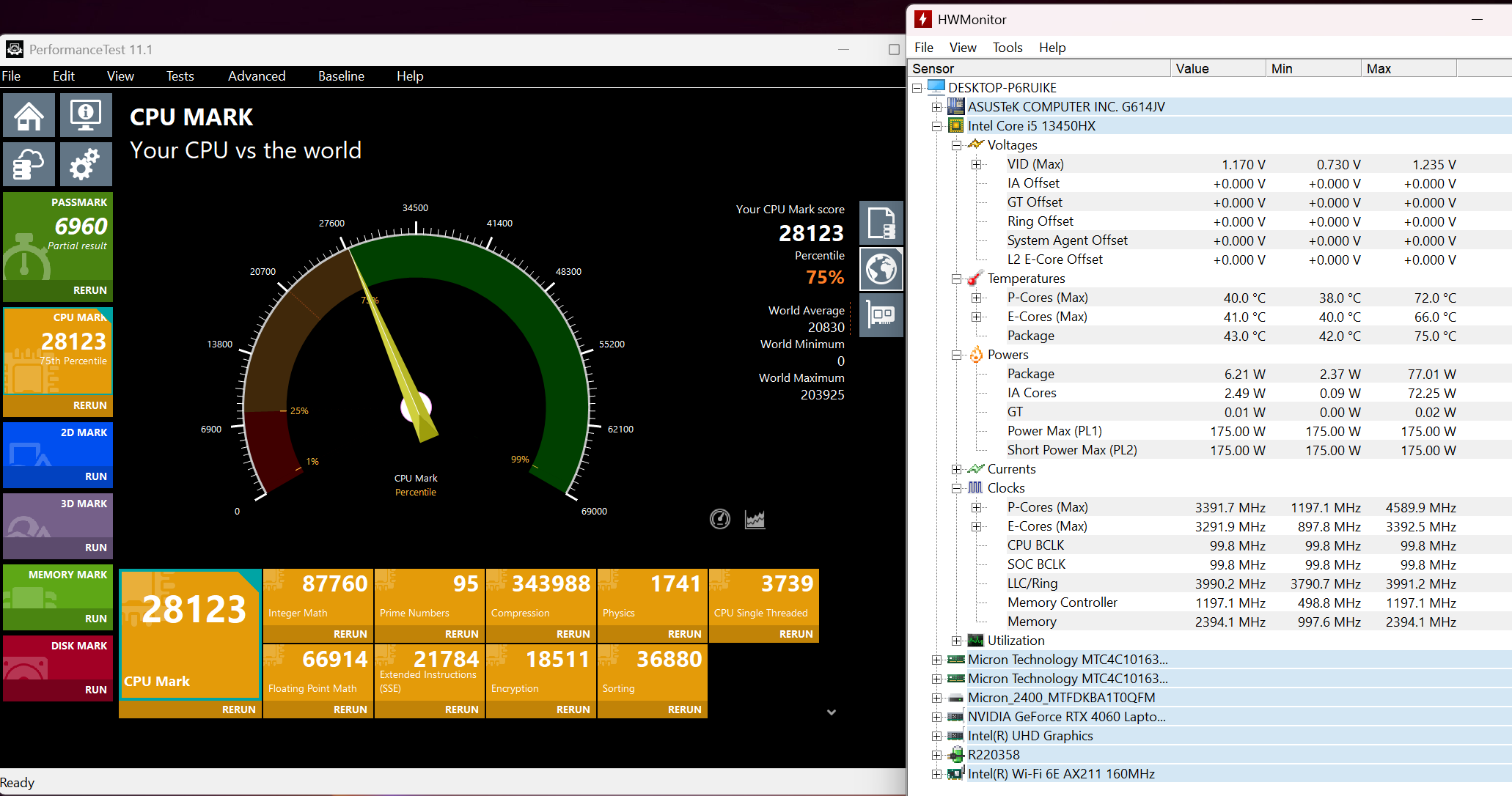
PassMark также не смог загрузить процессор на полную мощность: 77 Вт энергопотребление и 75 °C в максимуме.
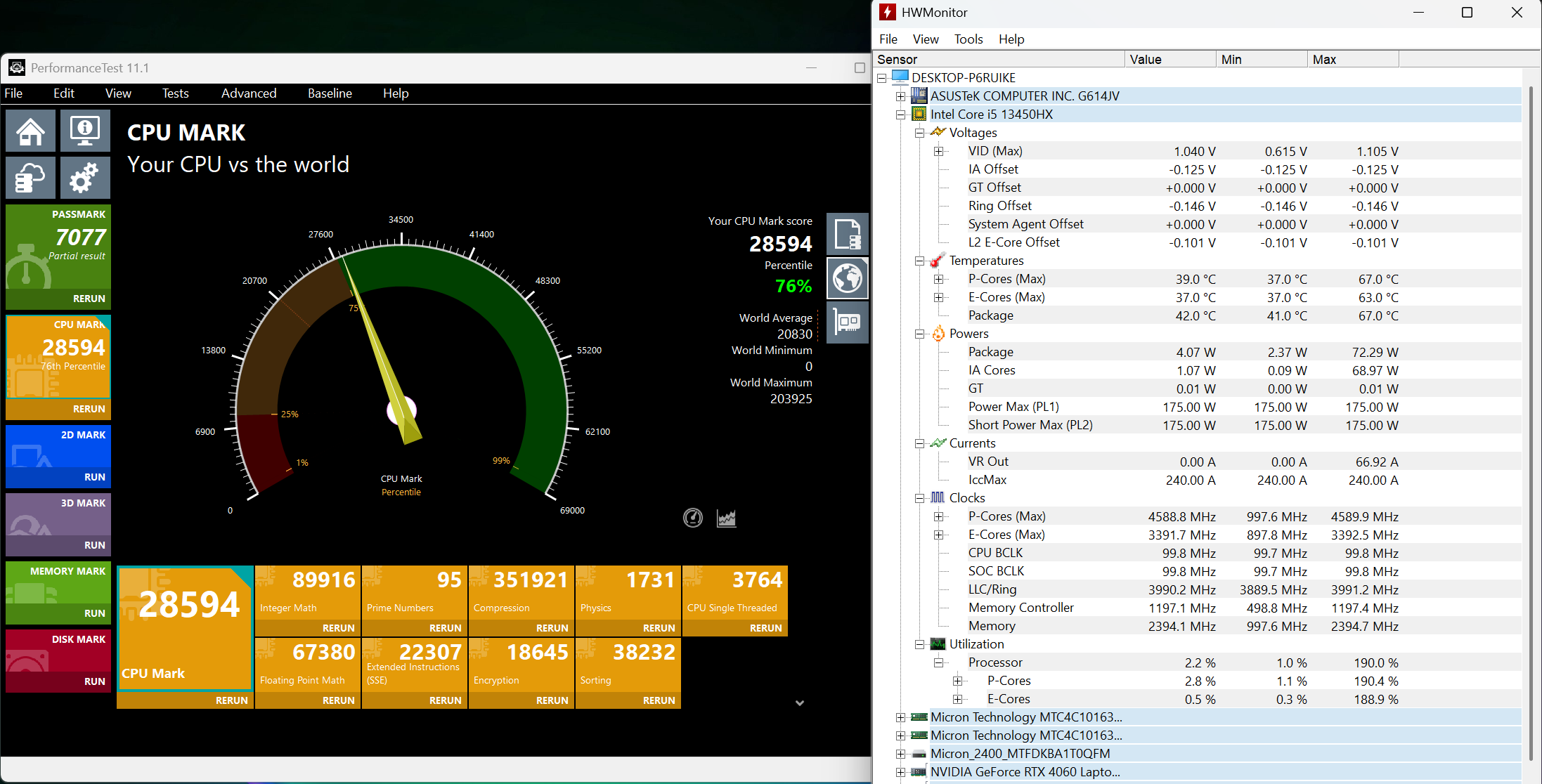
После андервольта результат увеличился на 1,7%, что близко к погрешности, а вот максимальное потребление и температуры упали — на 5 Вт и 8 °C соответственно.
7-zip
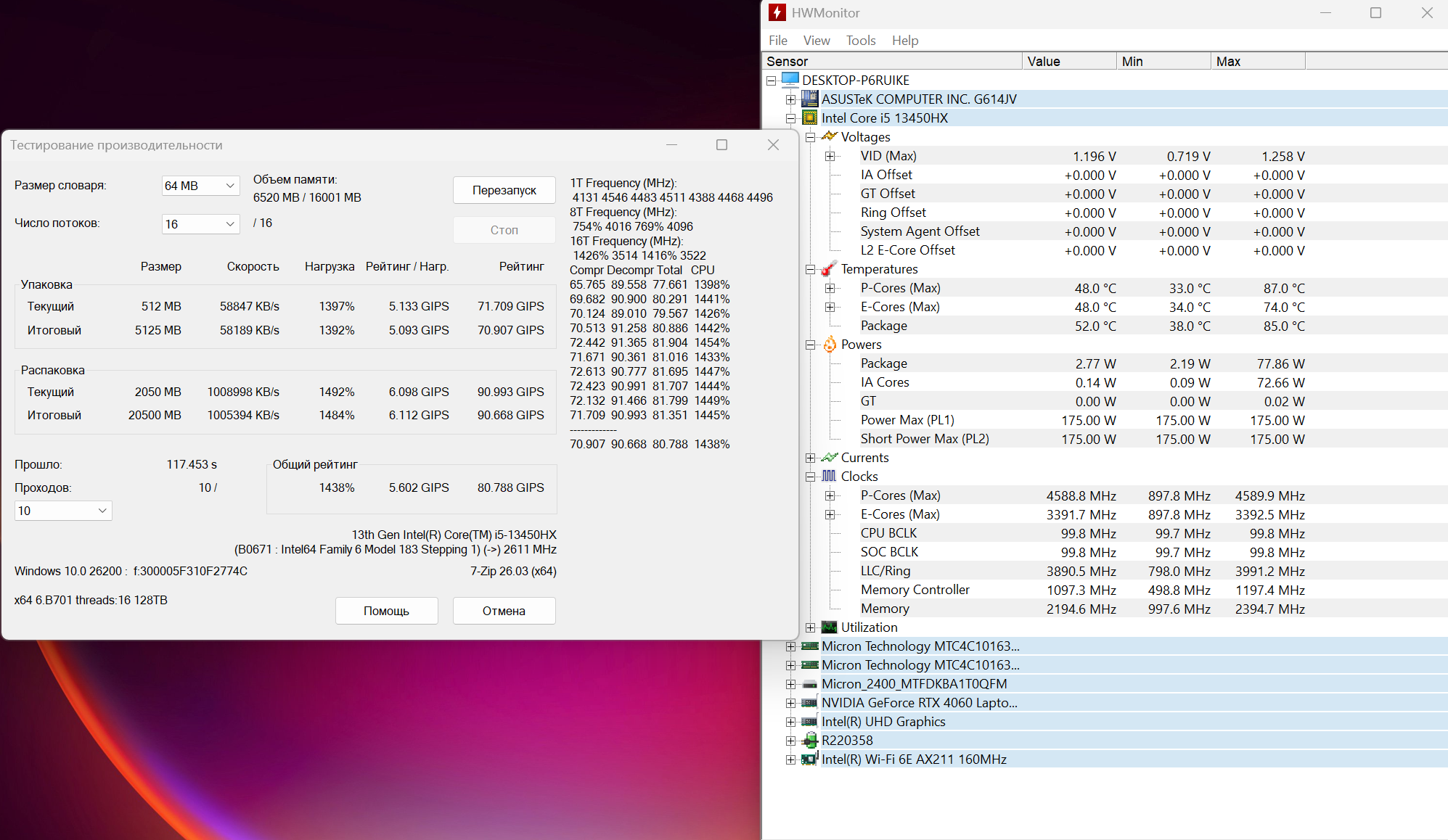
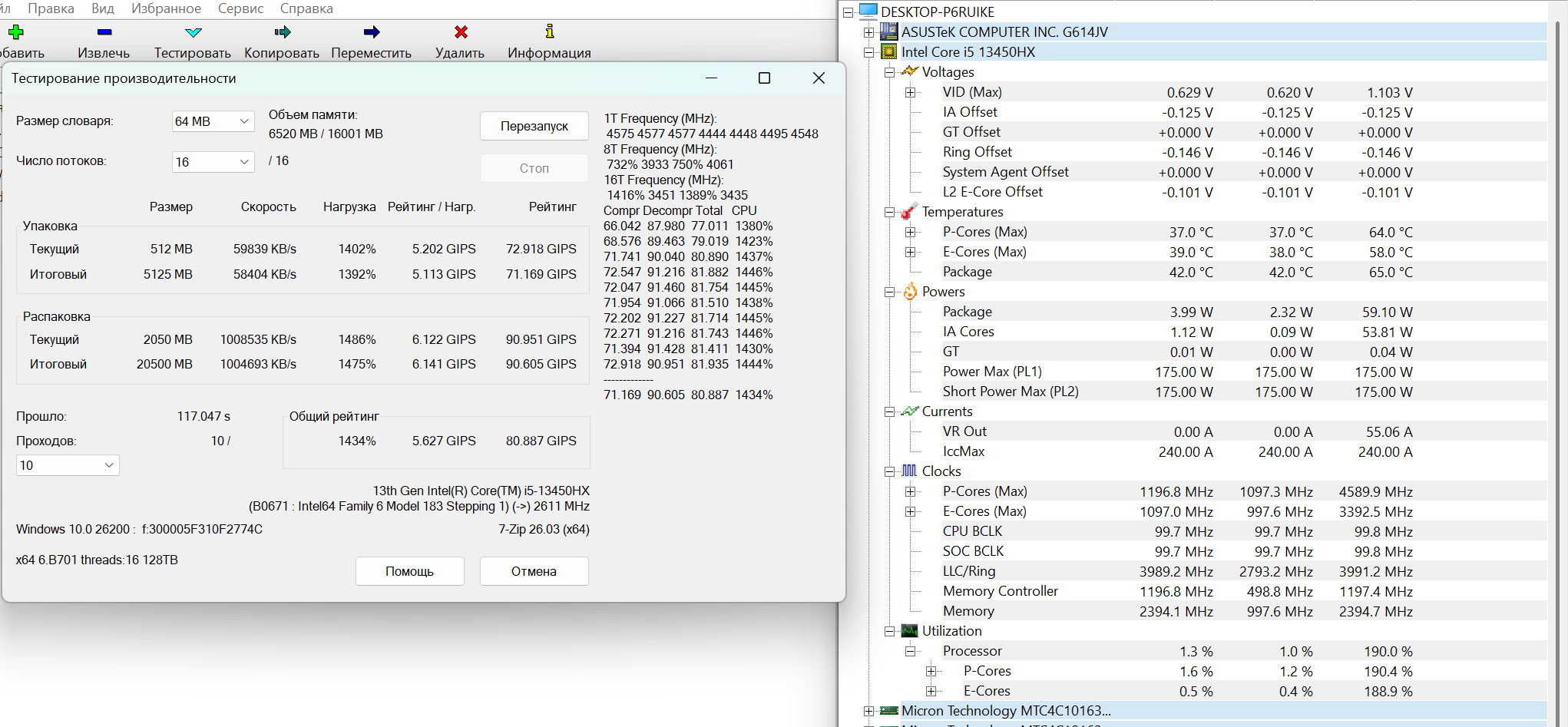
Во встроенном бенчмарке 7-zip производительность осталась прежней. Пиковая потребляемая мощность снизилась на 18 Вт, а температура – на 20 градусов.
Superposition benchmark
Бенчмарк можно назвать игровым – помимо процессора здесь активно работает видеокарта. Так что не удивляйтесь возросшим температурам при сниженной мощности.
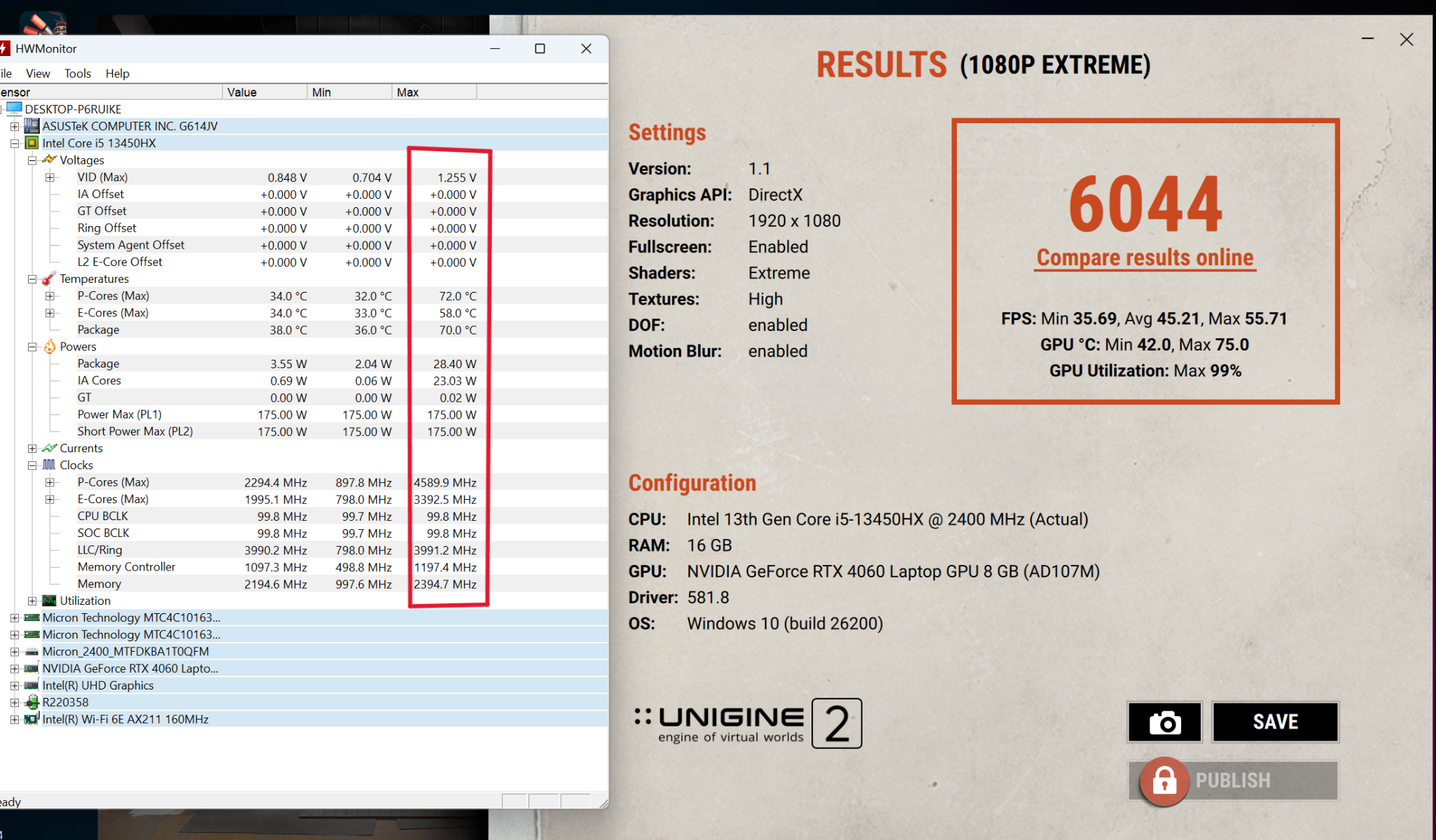
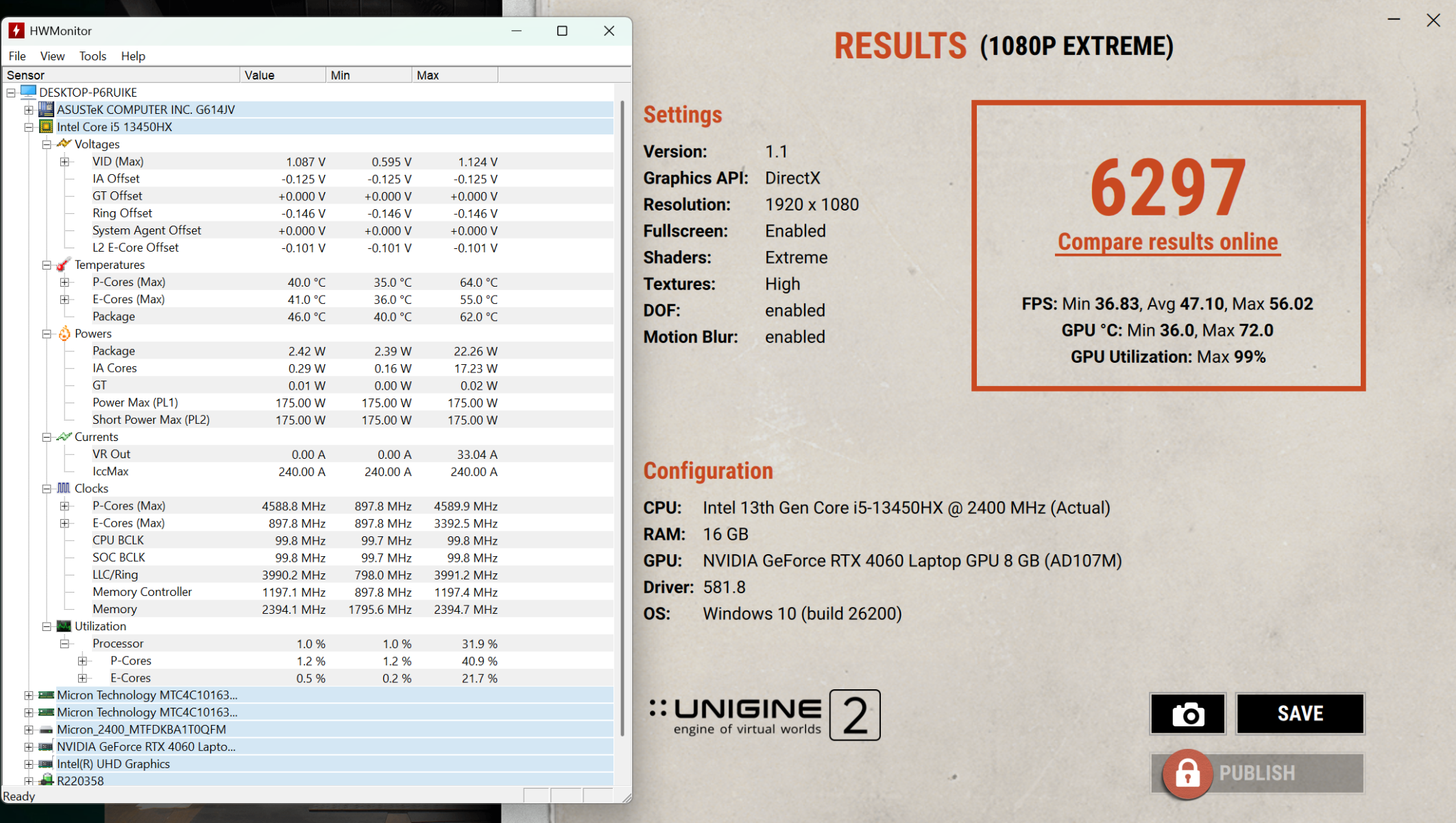
Результатом андервольтинга стала экономия 6 Вт, максимальная температура процессора при этом снизилась на 8 градусов.
Игровые тестыС софтом закончили, теперь проверим как покажет себя снижение напряжения в играх.
SOTTR
Разрешение WQXGA (2560x1600). Настройки графики максимальные, DLSS в режиме качество. 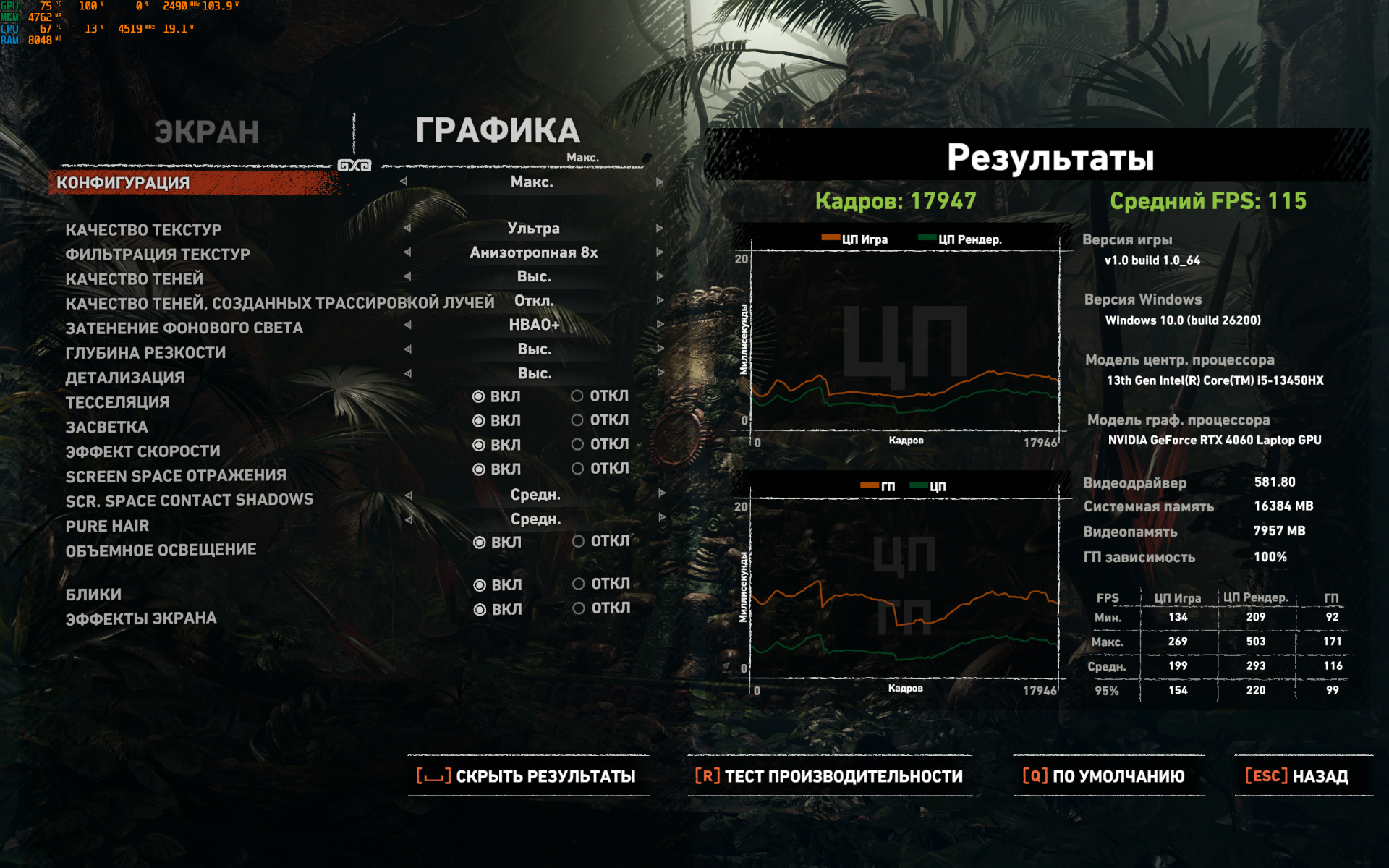
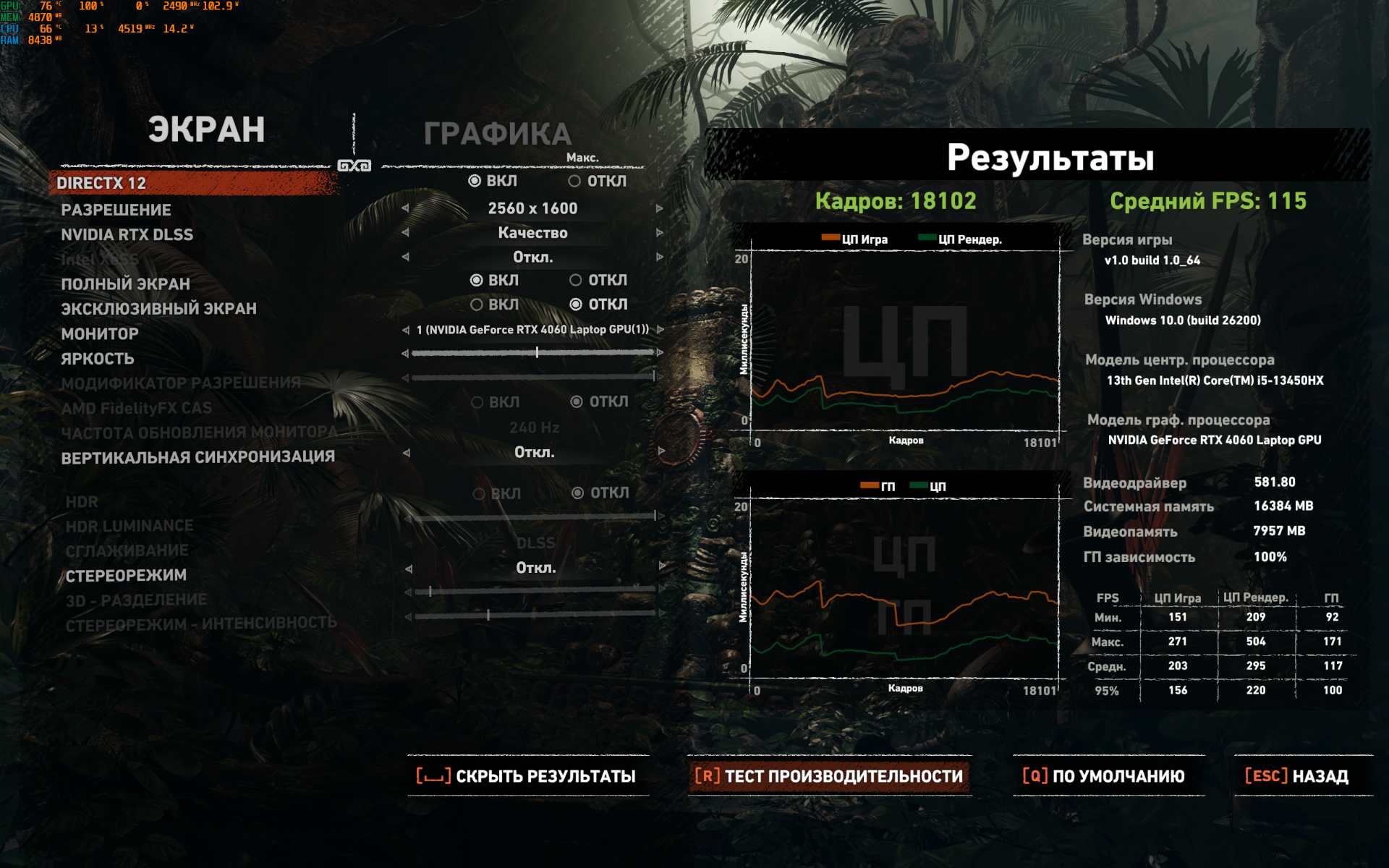
В Ларе Крофт 2018 года производительность после андервольтинга процессора практически не изменилась, как и температуры, хотя CPU стал потреблять меньше на 5 Вт. Оно и понятно – в данном случае нагрев идёт от видеокарты с 103 ваттами.
Cyberpunk 2077
Сначала сравним производительность, а потом посмотрим на температуры и потребление.
Пресет RT-минимально, плотность толпы – высоко. DLSS в режиме качества. Остальные настройки на скриншотах.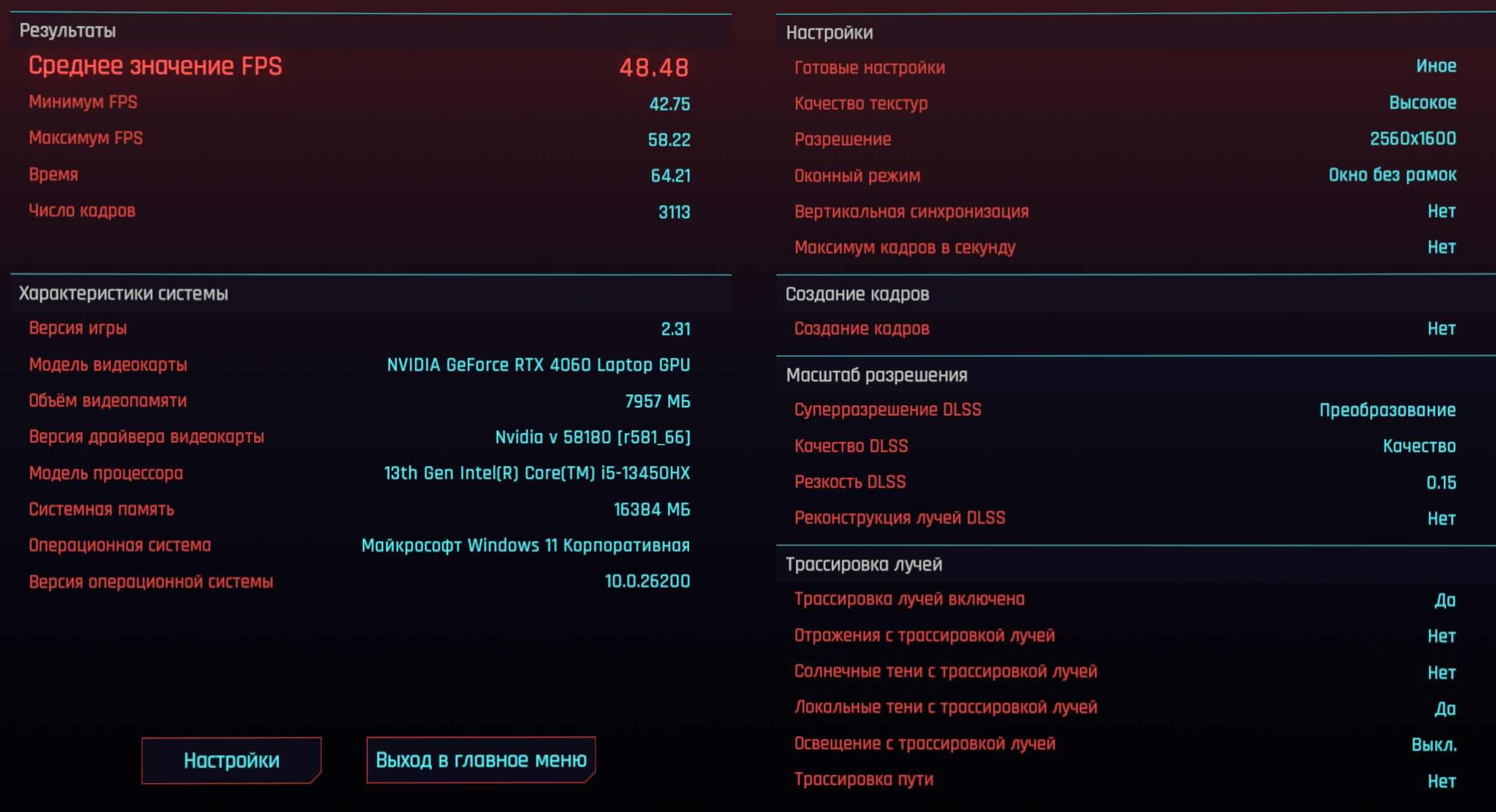
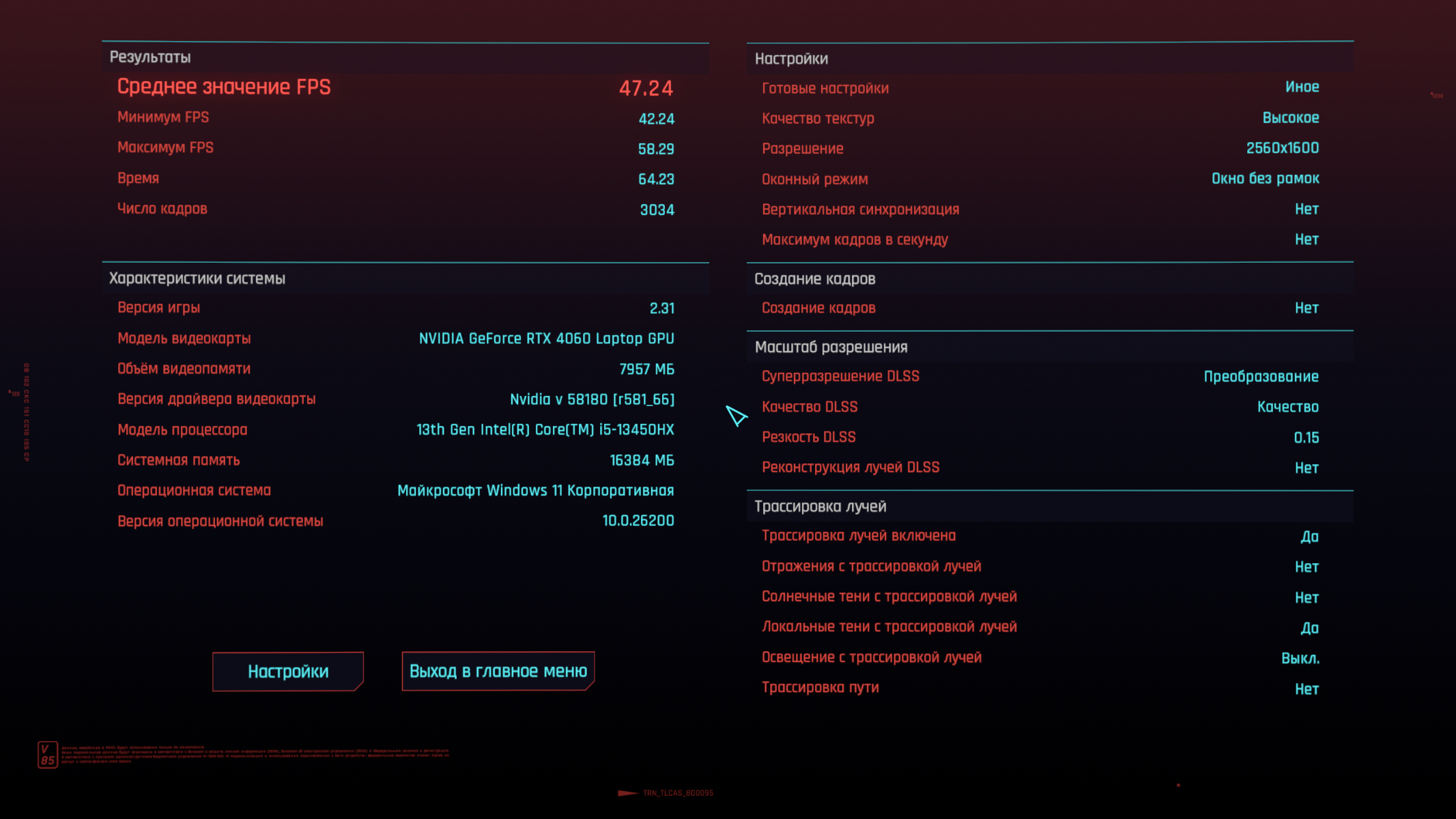
Снова разница составила около двух процентов не в пользу процессора со сниженным напряжением.
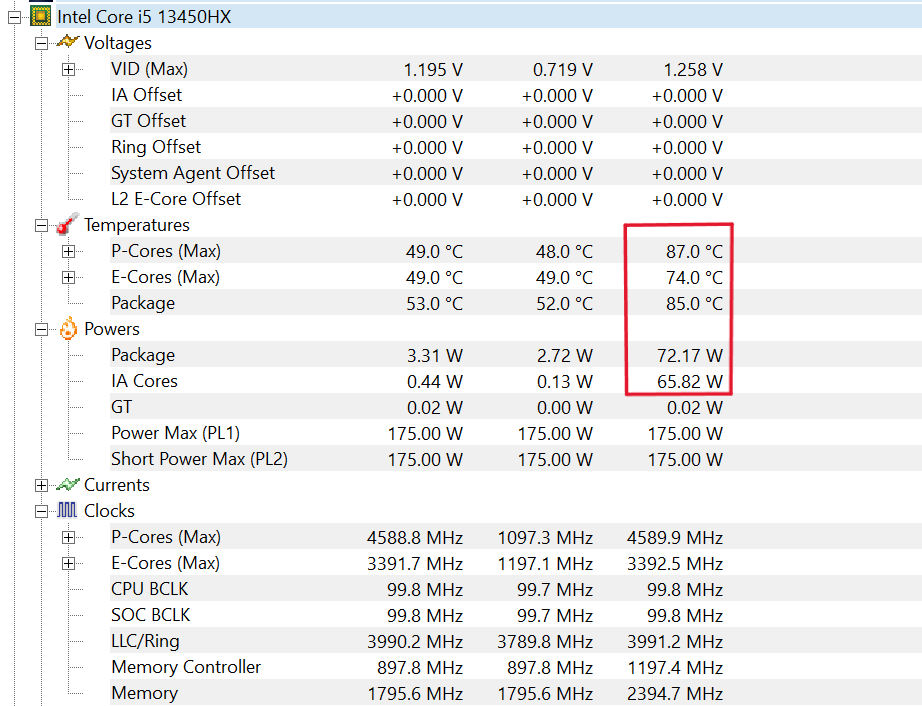
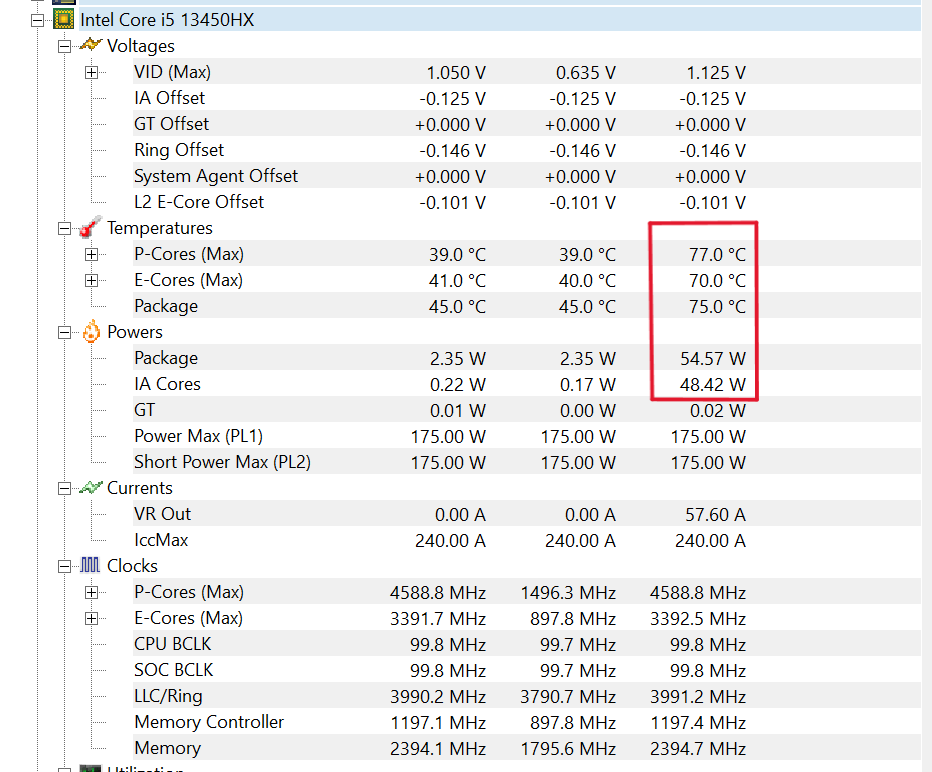
А вот температуры заметно упали – на 10 градусов при снижении максимального потребления на 18 Вт.
Как настроить автозапуск TrottleStop для WindowsВо встроенный функционал утилиты не входит возможность задать автозапуск при старте операционной системы. Без этого, для применения настроек придётся каждый раз после включения ПК запускать программу вручную. Однако этот недостаток легко решается средствами Windows буквально за минуту.
Нам потребуется запустить "планировщик задач". Проще всего найти его через поиск.
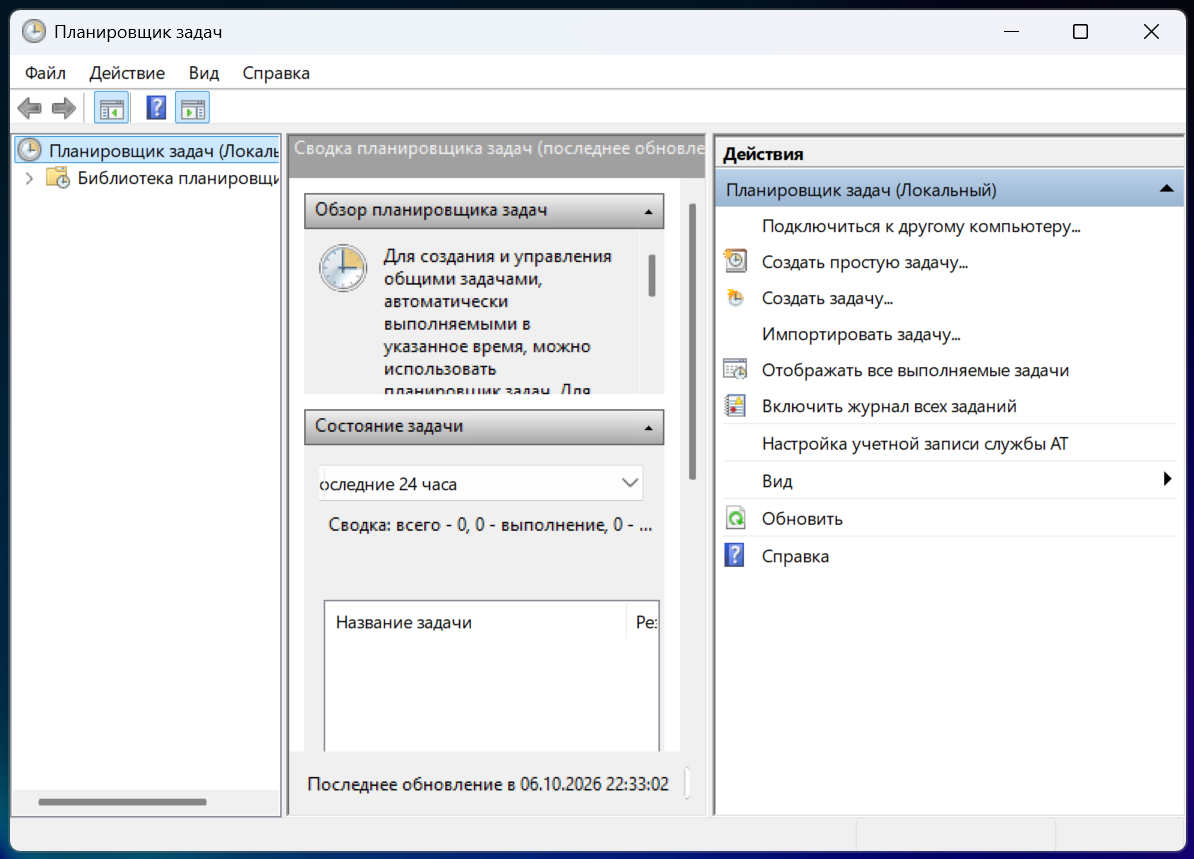
Запускаем программу и на панели "действия" выбираем "создать задачу".
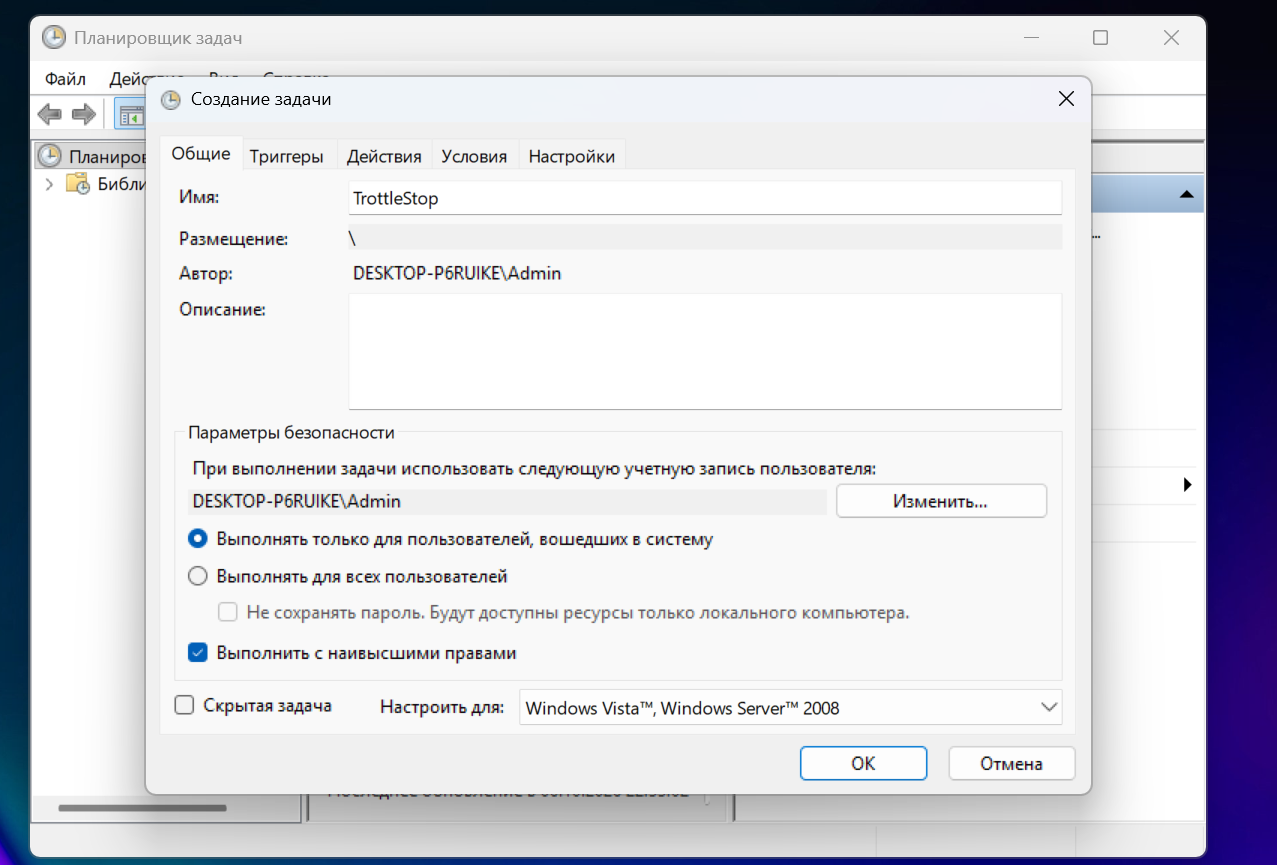
В открывшейся панели указываем имя задачи, для наглядности я назову её TrottleStop. Можете называть её как угодно, это нужно только для удобства. Обязательно поставьте галочку в нижней строке "Выполнить с наивысшими правами". Переходим во вкладку "Триггеры" и нажимаем кнопку "Создать...".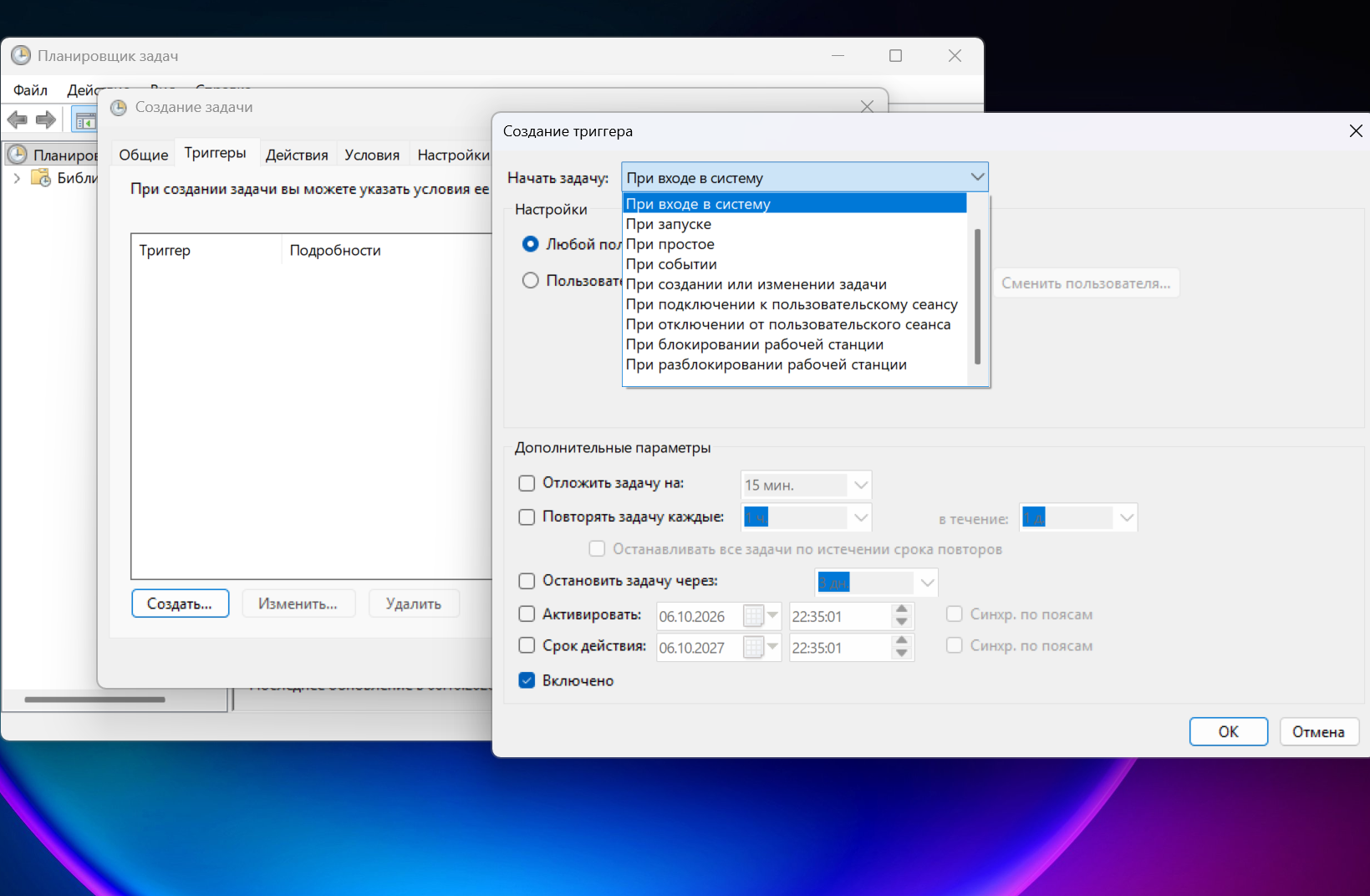
На панели "Создание триггера" выбираем "Начать задачу: При входе в систему" и нажимаем ОК.
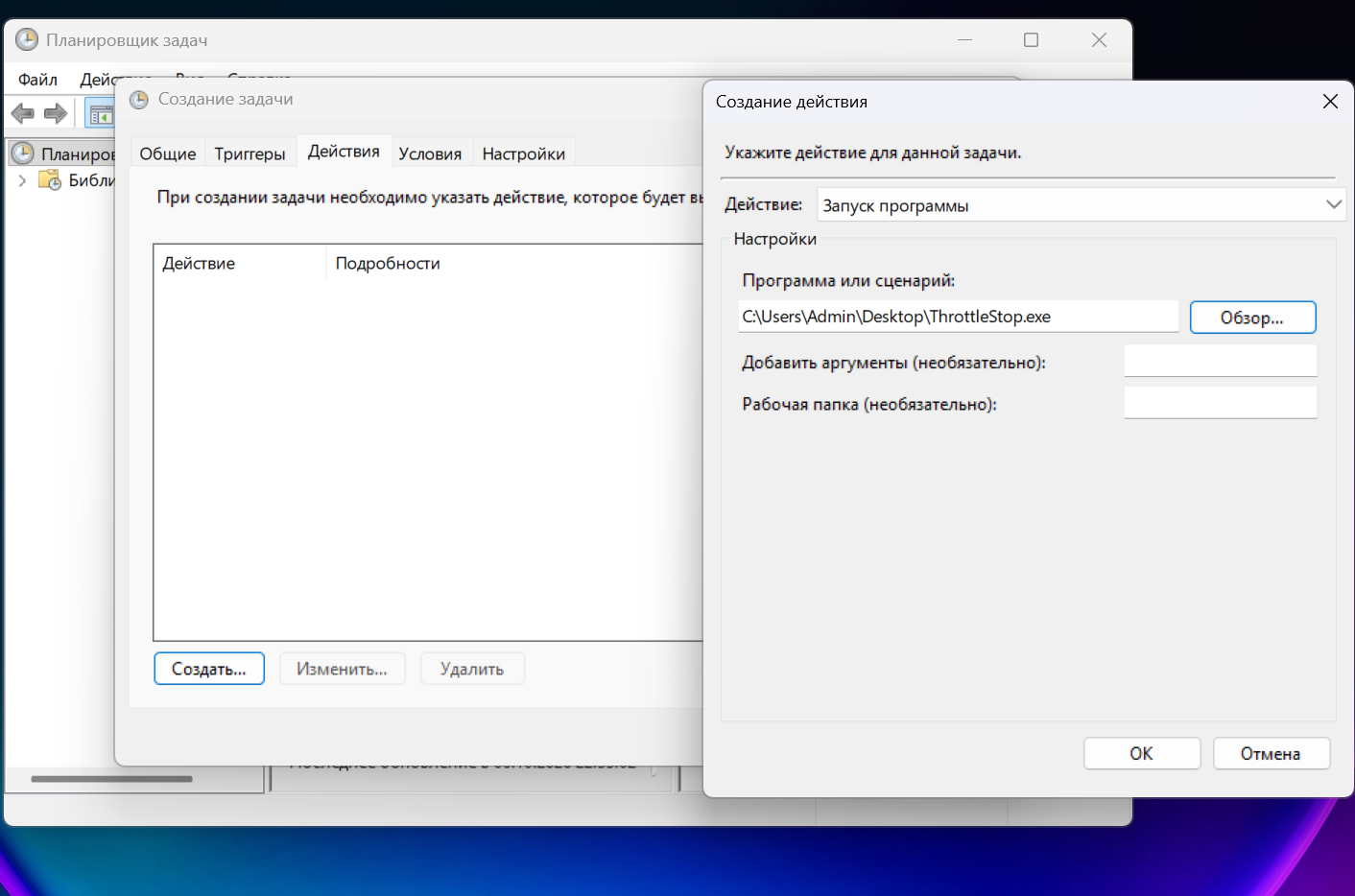
На вкладке "Действия" нажимаем "Создать...", указываем действие "Запуск программы" и путь до исполняемого файла Throttlestop.exe (изначально он будет находится в папке "Загрузки"). Жмём ОК.
Переходим на вкладку "Условия".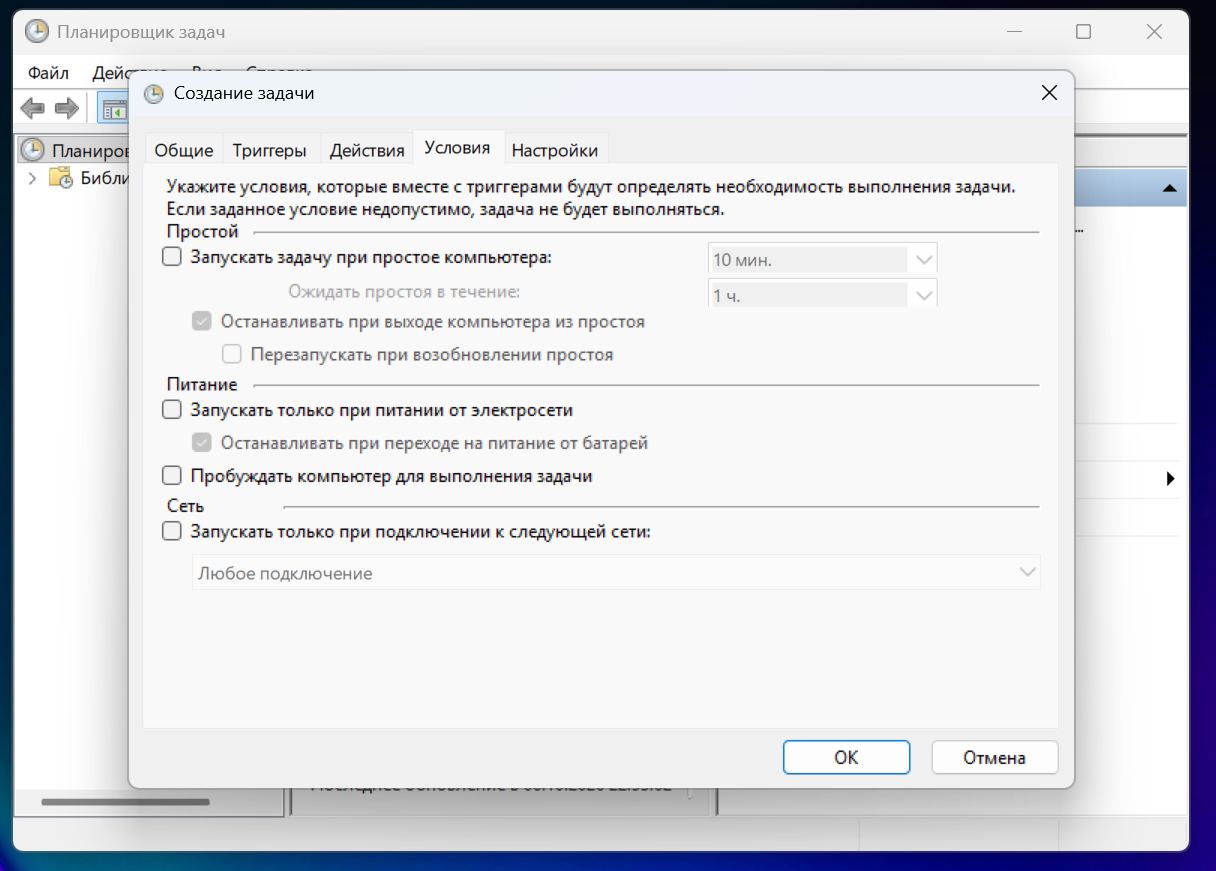
Здесь необходимо снять галочку с "Запускать только при питании от электросети" и нажать ОК для создания задачи.Теперь при запуске Windows будет автоматически запускаться приложение TrottleStop.
Чтобы программа каждый раз не открывалась на рабочем столе, нажимаем на Options.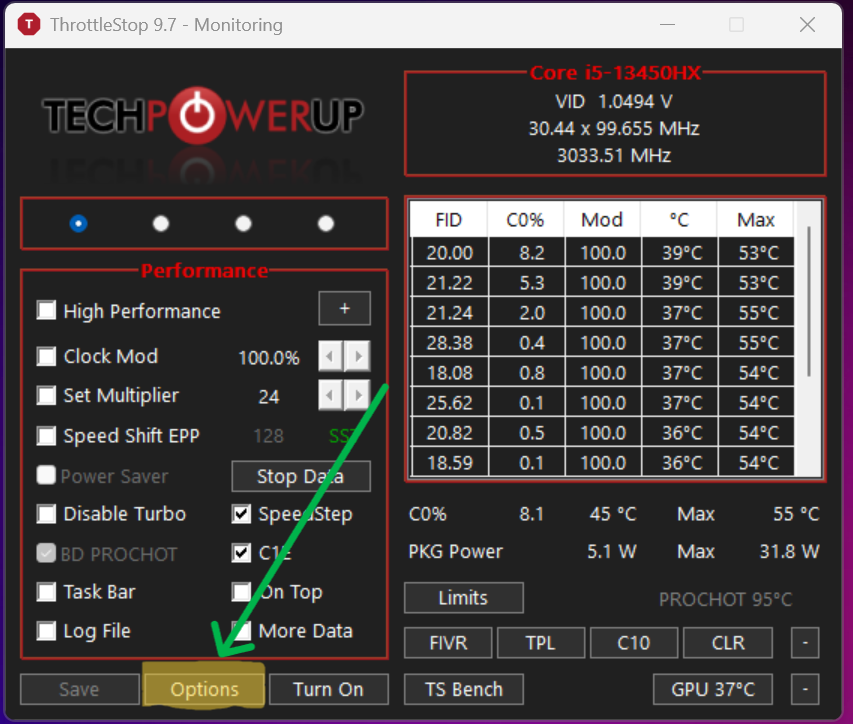
В открывшемся окне ставим галочку напротив Start Minimized и нажимаем ОК. Следующая галочка Minimize on Close позволяет сворачивать приложение в трей при закрытии. Устанавливайте по своему усмотрению.
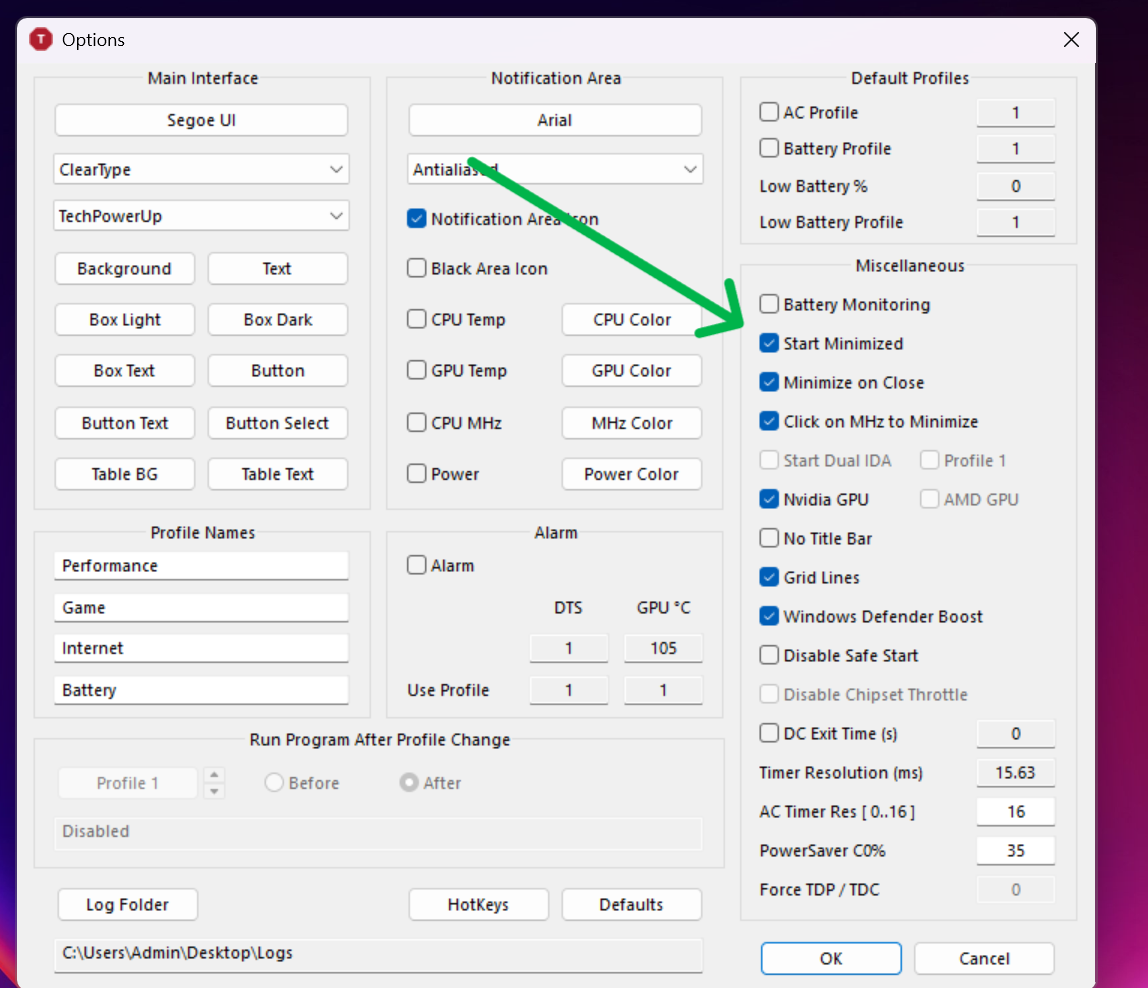
На этом настройка автозапуска завершена.
Подводим итогиПо результатам тестов итоговая таблица выглядит следующим образом:
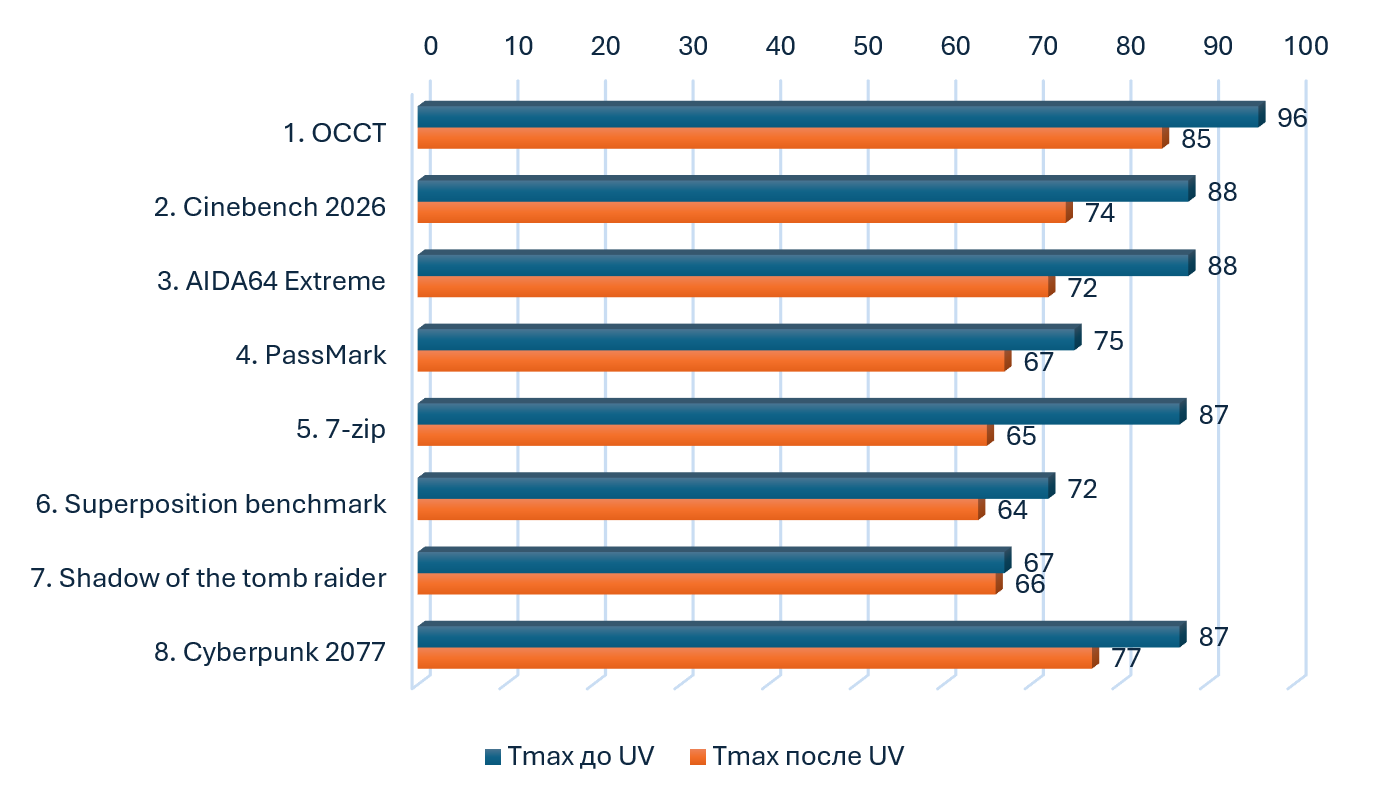
Ручное смещение напряжений поспособствовало серьёзному снижению энергопотребления и температуры практически во всех программах, выбранных для теста. Конечный результат будет зависеть от конкретного процессора. Обратите внимание, что на доступность некоторых настроек TrottleStop будет влиять BIOS системной платы: как правило, бюджетные решения ограничены.
Снижение напряжения ядра (CPU core) приводит к экспоненциальному снижению выделяемого тепла, так как динамическая мощность пропорциональна квадрату напряжения. В моём случае, производительности системы охлаждения хватило (в случае с OCCT – впритык) для того, чтобы процессор не сбрасывал частоты при достижении предельных температур. А потому результаты тестов Cinebench, PassMark, Superposition и 7-zip в баллах, а также FPS в играх практически не отличаются независимо от андервольтинга. На тех системах, где охлаждения недостаточно, сэкономленные ватты тепла позволят процессору выйти из троттлинга и повысить частоты, а с ними и производительность. Да и "железо" проживёт дольше.
Но нужно помнить, что андервольтинг – это поиск баланса. Снижение напряжения ниже определённого порога приведёт к возникновению аппаратных ошибок (WHEA errors), что выльется в вылеты и "синие экраны смерти" (BSOD).
| # | Наименование новости | Тональность | Информативность | Дата публикации |
|---|---|---|---|---|
| 1 | Раскрыты быстрые советы для ускорения Windows | 0 | 10 | 29-09-2026 |
| 2 | Как выбрать ноутбук для программирования | 0 | 6.55 | 28-09-2026 |
| 3 | Недорогой ноутбук с приличной автономностью и крупным экраном: обзор Infinix XBOOK B16 | 0 | 8.75 | 14-09-2026 |
| 4 | Auto-CPUFreq 3.2 Adds Configurable HWP Dynamic Boost, Platform Profile Reporting | 0 | 19.41 | 05-10-2026 |
| 5 | Назван способ ускорить работу любого компьютера на Windows | 0 | 10 | 07-10-2026 |
| 6 | Перечислены ускоряющие компьютер настройки | 0 | 10 | 05-10-2026 |
| 7 | Windows Можно ли ускорить Firefox 140 и выше в десятки и сотни раз? - Софт: Интернет и сеть, браузеры | 0 | 7.63 | 25-09-2026 |
| 8 | Перечислены советы по выбору ноутбука | 0 | 10 | 05-10-2026 |
| 9 | Выбираем лучший игровой ноутбук до 100 000 рублей: сравнительное тестирование 7 интересных моделей | 1 | 19.07 | 04-05-2026 |