Просмотр новости
Найдите то, что Вас интересует
 Спутники
 РН
РН SpaceX
 Роскосмос
 NASA
NASA
СпутникиРНSpaceXРоскосмосNASAChrome è poco reattivo e fa fatica a gestire le schede? Ecco una singola impostazione da modificare per renderlo di nuovo reattivo.
Se è vero che Chrome viene considerato dalla maggior parte di utenti il miglior browser in circolazione, in realtà ha anche degli evidenti punti deboli.
Uno di questi, senza dubbio, è la sua fame insaziabile di CPU e RAM. Se ti affidi al software di Google, infatti, questo tenderà a offrirti prestazioni poco convincenti se non hai un computer all’ultimo grido. Se poi hai a che fare con decine e decine di schede aperte, la situazione non può che peggiorare.
A volte, Chrome inizia a “scricchiolare” rendendoti difficile passare da una tab all’altra, dimostrando incertezze che potrebbero facilmente farti perdere la pazienza.

Se sei un utente di Windows 11, devi sapere che queste difficoltà potrebbero non essere solo colpa del browser.
Analizzando Gestione Attività, infatti, potresti scoprire che è il tuo sistema operativo a rendere la navigazione online un incubo.
Se anche tu usi Chrome (o un altro browser) su Windows 11 e, di tanto in tanto, lo vedi andare a scatti senza motivo apparente, forse è il momento di controllare quale impostazione di sistema sta sabotando le prestazioni del computer.
Il costo nascosto della modalità EfficienzaCon l’aggiornamento 22H2, Microsoft ha introdotto la Modalità Efficienza nel Task Manager del suo OS più recente.
In parole povere, serve a prolungare la durata della batteria del tuo laptop, limitando le app in background che consumano risorse inutilmente.
App come queste continuano ad attingere a CPU e RAM anche quando non le usi in modo attivo, lasciando poco margine di manovra per i programmi principali. Risultato? Ventole che ruggiscono, surriscaldamento e batteria che si scarica in fretta.
La Modalità Efficienza (simile alla Eco Mode di Windows 10) interviene così: quando rileva un’app che richiede troppe risorse, la sposta dalla “corsia veloce” a quella lenta, come su un’autostrada, per dare priorità ad altro.
Se però svolgi la maggior parte delle tue attività giornaliere su browser, tutto questo è un disastro. Chrome tratta ogni tab ed estensione come processi separati: se Windows li frena, lo fa con troppa forza. Il risultato è un Chrome tutt’altro che stabile.
Come verificare se il problema è la modalità EfficienzaPrima di disattivare del tutto questa funzione, assicurati che sia davvero lei la causa del rallentamento. Magari non c’entra nulla con i problemi di Chrome e, anzi, una disattivazione avventata potrebbe comportare problemi extra browser.
Ecco come controllare in un attimo se la Modalità Efficienza sta “sabotando” Chrome:
In alcuni casi, accanto a quasi tutti i processi di Chrome, potresti trovare l’icona di una foglia verde. Quella indica che Windows ha attivato automaticamente la Modalità Efficienza, lasciando al browser risorse ridicole, causando fisiologici malfunzionamenti.
Puoi disattivarla con un clic destro sul processo e deselezionando l’opzione, ma è inutile: si riattiva subito, perché Chrome la sceglie di default.
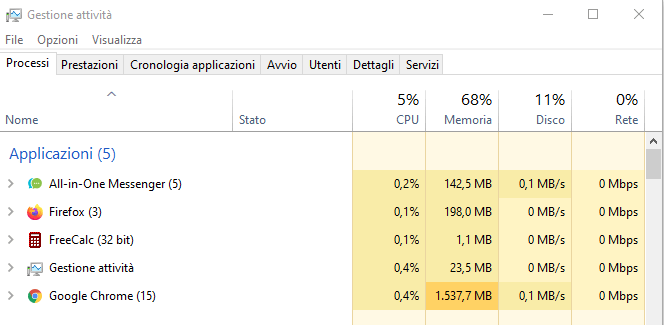
Molti addetti ai lavori propongono di editare le proprietà del shortcut di Chrome aggiungendo:
--disable-features=UseEcoQoSForBackgroundProcess
nel campo Target. Sfortunatamente già da alcuni aggiornamenti di Windows 11, questo metodo non funziona più.
Oggi la soluzione più agevole è costituita da un tool noto come Process Lasso.
Così facendo, l’icona della foglia verde dovrebbe sparire da tutti i processi del browser. Ora Chrome dovrebbe girare a regime massimo, senza lag o altri problemi.
Il Memory Saver di ChromeIn realtà, se vuoi ottimizzare le risorse usando Chrome esiste una via poco conosciuta e che, al contrario della Modalità Efficienza di Windows, funziona molto meglio.
Stiamo parlando del Memory Saver di Chrome, che è attivabile in questo modo:
Come lavora questa funzionalità? Congela solo le schede inattive (quelle che non tocchi da un po’), ma le riattiva all’istante quando ci clicchi sopra.

In realtà, praticamente tutti i browser più diffusi offrono una funzione simile a Memory Saver.
Edge, per esempio, offre le famose Sleeping Tabs. Ciò significa che il browser sospende automaticamente le schede inattive dopo 1 o 2 ore. Queste, sebbene riattivabili con un semplice clic, hanno un grande impatto in termini di consumo di RAM.
Mozilla Firefox si affida invece a Tab Unloading, che funziona in modo simile. Questa funzione è attivabile tramite about:config alla voce browser.tabs.unloadOnLowMemory. In questo caso, però, il browser disattiva le tab quando la RAM inizia a scarseggiare. Infine merita una citazione anche Tab Suspension di Opera. La funzionalità è integrata in Impostazioni – Avanzate – Prestazioni.
Non mancano poi estensioni che agiscono per ottenere risultati simili anche se, per questione di sicurezza, ti consigliamo di privilegiare soluzioni interne al browser che stai usando.
| # | Наименование новости | Тональность | Информативность | Дата публикации |
|---|---|---|---|---|
| 1 | How to permanently disable ‘Efficiency mode’ for Chrome in Task Manager on Windows 11 | 0 | 5.23 | 14-07-2026 |
| 2 | Google Chrome übertakten: So machen Sie den Browser schneller | 0 | 9.37 | 30-07-2026 |
| 3 | Come liberare spazio su Google Drive | 0 | 5 | 08-10-2025 |
| 4 | Wifi o Ethernet? Quale è meglio usare sul PC? Qual è la più veloce? | 0 | 5 | 27-07-2025 |
| 5 | Популярность Windows 11 перестала расти | 0 | 5 | 02-07-2026 |
| 6 | Cette fonction cachée de Windows 11 peut booster les performances de votre PC | 2 | 6 | 17-06-2026 |
| 7 | Stop musica noiosa su Spotify: 6 trucchi per domare l’algoritmo | 0 | 5 | 18-04-2026 |
| 8 | ChromeOS Flex: Die perfekte Windows-11-Alternative | 0 | 7.66 | 19-08-2026 |
| 9 | Le migliori alternative a Discord | 0 | 5 | 17-04-2026 |
| 10 | Названы тормозящие Windows программы | 0 | 5 | 10-07-2026 |