Просмотр новости
Найдите то, что Вас интересует
 Спутники
 РН
РН SpaceX
 Роскосмос
 NASA
NASA
СпутникиРНSpaceXРоскосмосNASAWindows 11 stellt hohe Ansprüche an die Hardware. Wir verraten, wie Sie die Systemanforderungen umgehen und das Windows-11-Update erzwingen.
Foto: COMPUTER BILD / MICROSOFT
Windows 11 stellt hohe Ansprüche an die Hardware. Wir verraten, wie Sie die Systemanforderungen umgehen und das Windows-11-Update erzwingen.
Am 14. Oktober 2025 stellte Microsoft den Support für Windows 10 ein und das Betriebssystem bekommt – zumindest regulär – keine
Updatesmehr! Damit Ihr alter PC nicht zum Sicherheitsrisiko wird, sollten Sie schleunigst das
Gratis-Update auf Windows 11durchführen. Doch das ist aufgrund der happigen
Windows-11-Systemanforderungenbei vielen älteren Geräten gar nicht möglich. Keine Sorge: Mit den hier gezeigten Tricks können Sie die Windows-11-Systemanforderungen umgehen und auf offiziell nicht unterstützten Geräten das Windows-11-Update erzwingen.

Lizenz Windows 11 Pro
Wichtiger Hinweis: Installieren Sie mit einem der folgenden Tricks Windows 11 auf einem Windows-10-Gerät, das dafür regulär nicht geeignet ist, bleibt es auch nach dem Upgrade inkompatibel. Sie müssen den Trick dann auch zur Installation der jährlichen Funktions-Updates für Windows 11 anwenden. Zudem könnte Microsoft die unten aufgeführten Kniffe jederzeit blockieren. Bei Problemen versuchen Sie es daher mit einer der genannten Alternativen.
Zeigt die
Update-Funktionin Windows 10 den Hinweis "Dieser PC erfüllt derzeit nicht die Mindestanforderungen, um Windows 11 auszuführen", verweigert Microsoft Ihnen das kostenlose Upgrade. Das muss nicht bedeuten, dass der PC eine Hardware-Voraussetzung nicht erfüllt, sondern kann auch daran liegen, das diese nicht aktiviert wurde. Daher sollten Sie zuerst mit dem Microsoft-Programm
PC-Integritätsprüfung(PC Health Check) oder der Open-Source-Software
WhyNotWin11ermitteln, woran es hapert. Zeigen die Programme Kompatibilitätsfehler, lassen sich die womöglich leicht abstellen.
Die wichtigste Hardware-Voraussetzung für Windows 11 ist ein 64-Bit-Prozessor. Ohne den lässt sich Windows 11 auch mit Tricks nicht installieren. Hat Ihr PC einen solchen Prozessor, scheitert die Installation möglicherweise daran, dass die BIOS-Funktion Secure Boot oder der Sicherheitschip TPM 2 (Trusted Platform Module) nicht aktiv ist. Schauen Sie daher zuerst nach, ob sich die Funktionen
nachträglich aktivieren lassen. Hilft das nicht, führen Sie die folgende Anleitung durch, um die Hardware-Hürden zu umgehen.
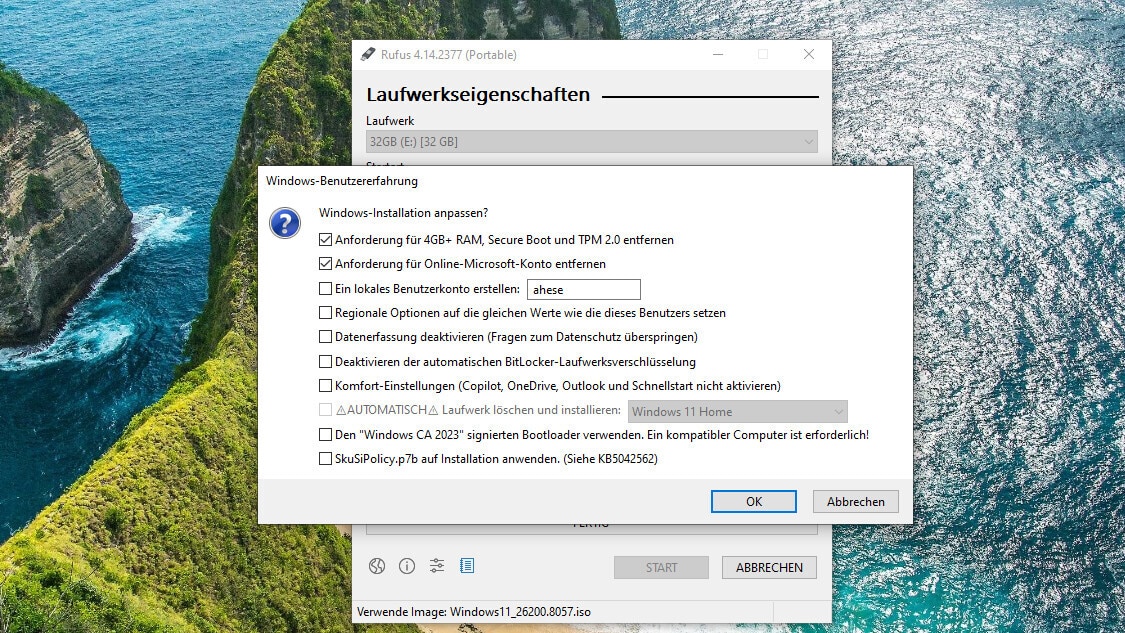
Durch Setzen der entsprechenden Häkchen erstellt Rufus einen Installations-Stick, der sämtliche Installationshürden und Einschränkungen von Windows 11 umgeht.
Foto: Rufus, Microsoft
Scheitert die Installation von Windows 11 am Fehlen des TPM-Sicherheitschips in der Version 2.0 oder lässt sich Secure Boot nicht einschalten? Ist Ihr Prozessor offiziell nicht mit Windows 11 kompatibel, obwohl die Zahl der Kerne und die Taktfrequenz ausreichen? Oder kommt für Sie eine ständige Verbindung zwischen PC und Microsoft-Konto nicht infrage? In diesen Fällen nutzen Sie am besten das Programm
Rufus. Denn der Zwang zu TPM 2.0, zu Secure Boot, zu einem kompatiblen Prozessor und zur Anmeldung per Microsoft-Konto lässt sich mit diesem Gratis-Tool und einem USB-Stick umgehen. Sogar die Untergrenze von 4 Gigabyte Arbeitsspeicher (RAM) hebeln Sie mit Rufus aus – allerdings besteht diese Hürde nicht ohne Grund – Windows 11 dürfte mit weniger RAM wenig Freude bereiten.
Hinweis: Im März 2025 entfernte Microsoft das sogenannte
BypassNRO-Skript, das die Windows-11-Installation ohne Microsoft-Konto erlaubt, aus der Windows-Einrichtungsumgebung OoBE (Out-of-Box-Experience). Keine Sorge: In der aktuellen Version von Rufus ist diese Hintertür noch verfügbar, weil das Programm das benötigte Skript per Registry-Änderung wiederherstellt.
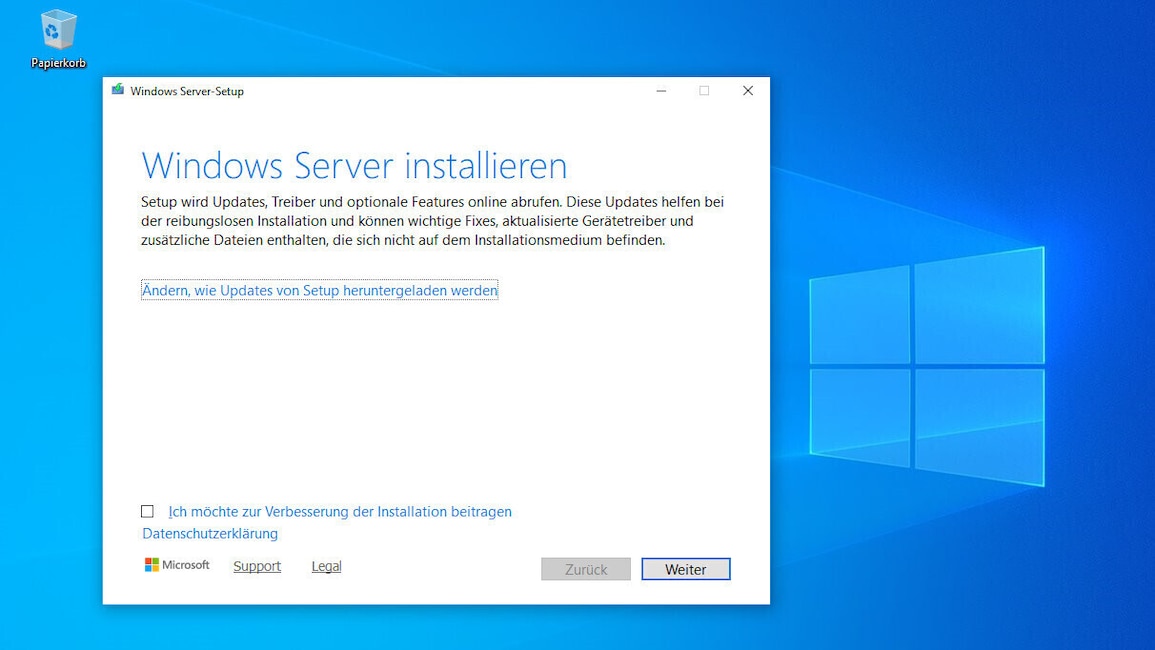
Der Server-Trick nutzt die Installationsroutine der Windows-Server-Version. Dort verzichtet Microsoft auf die Prüfung der Systemanforderungen.
Foto: COMPUTER BILD
Benötigen Sie die speziellen Rufus-Optionen nicht, umgehen Sie die Systemanforderungen von Windows 11 mit einem unter Insidern bekannten Windows-Server-Trick. Der nutzt die Installation der Server-Version von Windows 11, bei der es zu keiner Hardware-Prüfung kommt. Ist Ihnen der nachfolgend beschriebene Umgang mit der
Windows-PowerShellzu kompliziert, können Sie den Kniff alternativ mit dem Programm
Flyby11anwenden. Das Tool bietet einen Assistenten, der beim Upgrade hilft.
Und so klappt es manuell:
Microsoft hat im September 2021 selbst einen Registry-Hack veröffentlicht, mit dem sich Windows 11 auch ohne die nötige Hardware installieren lässt. Das klappt eventuell sogar ohne Download der ISO-Datei, ganz normal über Windows Update:
Hinweis: Im Januar 2025 hat Microsoft den oben beschriebenen Trick stillschweigend aus dem dazugehörigen
Supportartikelentfernt und rät inzwischen strikt davon ab, Windows 11 auf nicht offiziell geeigneter Hardware zu installieren. Technisch hat sich jedoch nichts geändert, sodass die Methode weiterhin funktioniert.
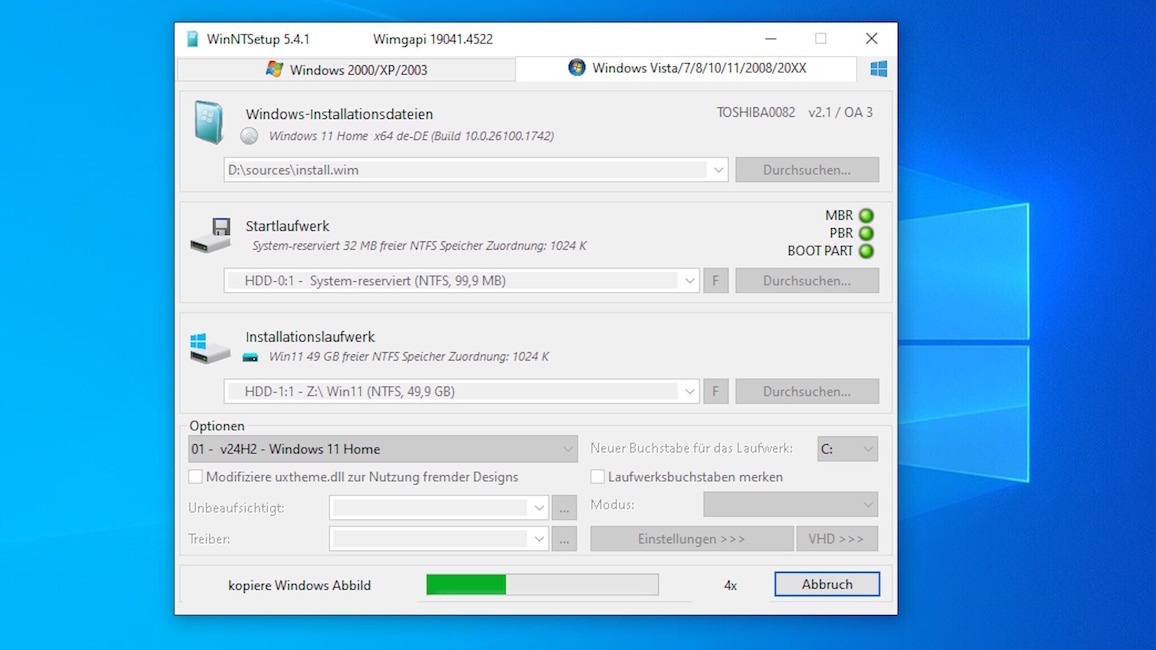
WinNTSetup erlaubt die Parallel-Installation von Windows 11 neben Windows 10 auf einer virtuellen Festplatte.
Foto: COMPUTER BILD
Möchten Sie Windows 10 für eine Übergangszeit behalten, etwa um alle Ihre Daten zu sichern? Dann installieren Sie Windows 11 parallel dazu. Das geht mit
WinNTSetup. Das Gratis-Tool installiert Windows 11 als virtuellen PC, der in den Bootmanager eingebunden wird. Dort wählen Sie beim PC-Start, ob Sie Windows 10 oder 11 starten. So klappt es:
Möchten Sie die Installation später doch einmal rückgängig machen, löschen Sie die Datei Win11.vhd vom Laufwerk C: und den Bootloader für die virtuelle Festplatte. Dazu drücken Sie Windowstaste+R, tippen msconfig ein und klicken auf OK. Im Fenster "Systemkonfiguration" klicken Sie auf Start, dann auf Windows 11 Home (VHD) und auf Löschen.
Die oben beschriebenen Methoden nutzen verschiedene Tricks, um die Systemanforderungen von Windows 11 zu umgehen. Funktionieren sie bei Ihnen allesamt nicht, bleibt nur die Neuinstallation von Windows 11. Da das hierzu verwendete
Media Creation Toolvon Microsoft die Installation auf nicht unterstützten Geräten verwehrt, nutzen Sie dazu ebenfalls Rufus. Befolgen Sie dazu die Anleitung im obigen Abschnitt "Systemanforderungen umgehen mit Rufus" bis einschließlich Schritt 8. Anschließend
starten Sie Ihren Computer vom USB-Stickund folgen den weiteren Anweisungen zur Installation.
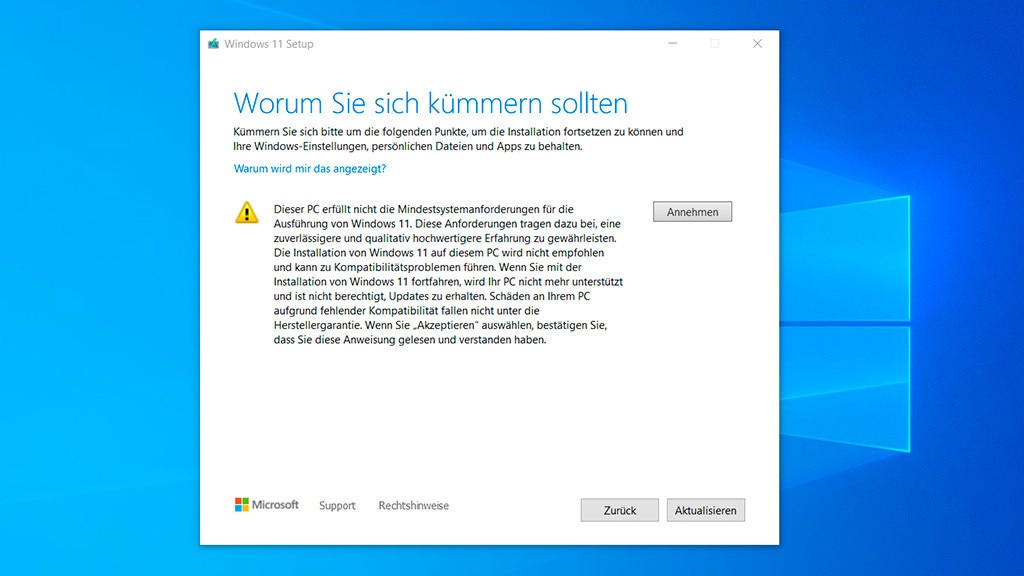
Mit diesem Haftungsausschluss warnt Microsoft vor der Installation von Windows 11 auf hierfür nicht zugelassenen Geräten.
Foto: Microsoft
Da der PC die Systemanforderungen von Windows 11 eigentlich nicht erfüllt, erscheint beim Trick-Upgrade ein Haftungsausschluss wie im Bild oben. Kein Wunder: Die gezeigten Kniffe umgehen teilweise sinnvolle Sicherungen. Diese sorgen auch dafür, dass Windows 11 sich nicht auf Geräten installieren lässt, die damit überfordert sind. Wahrscheinlich geht alles gut, doch womöglich sorgt der Windows-11-Hack dafür, dass das Gerät überhitzt und sich in Elektroschrott verwandelt. Sie nutzen die Anleitungen daher auf eigene Gefahr und besser ausschließlich auf Computern, die Sie schlimmstenfalls entbehren können und die keine unwiederbringlichen Daten enthalten.
Die angezeigte Warnung weist zudem darauf hin, dass ein unter Umgehung der Systemanforderungen installiertes Windows 11 nicht zum automatischen Erhalt von Funktions-Updates berechtigt. Bisherige Tests der Redaktion haben zwar gezeigt, dass neue Windows-11-Versionen wie das aktuelle
25H2-Updatewieder mit den hier genannten Tricks installiert werden können. Es ist aber möglich, dass Microsoft diese künftig blockiert.
| # | Наименование новости | Тональность | Информативность | Дата публикации |
|---|---|---|---|---|
| 1 | Windows-11-Update erzwingen: So leicht tricksen Sie Microsoft aus | 0 | 10.41 | 21-08-2026 |
| 2 | Windows 11: Zeitpunktwiederherstellung aktivieren | 0 | 7 | 13-07-2026 |
| 3 | Microsoft itself accidentally proves Windows 11 minimum system requirements make no sense | -3 | 6 | 17-07-2026 |
| 4 | What Are The Minimum Requirements For Windows 11? | 0 | 13.2 | 15-08-2026 |
| 5 | 10 trucchi per personalizzare il tuo PC con Windows 11 | 0 | 12.49 | 29-06-2026 |
| 6 | Раскрыта тайная версия Windows 11 | 0 | 5 | 08-07-2026 |
| 7 | Windows 11 26H2: Diese Inhalte erwarten uns im nächsten Systemupdate | 0 | 12.66 | 14-08-2026 |
| 8 | Windows 11 26H2: Diese Inhalte erwarten uns im nächsten Systemupdate | 0 | 12.66 | 22-08-2026 |
| 9 | Microsoft a enfin compris que Windows 11 était bien trop agaçant. Voici ce qu'il a décidé de faire | 0 | 9.63 | 05-08-2026 |
| 10 | I tested 5 major changes and improvements coming to Windows 11 this year: Microsoft is clearly serious about fixing Windows, and it's doing things right this time | 0 | 10.04 | 05-08-2026 |