Просмотр новости
Найдите то, что Вас интересует
 Спутники
 РН
РН SpaceX
 Роскосмос
 NASA
NASA
СпутникиРНSpaceXРоскосмосNASADatenmüll auf der Festplatte kostet unnötig Speicherplatz und kann Windows ausbremsen. Wir verraten, wie Sie temporäre Dateien löschen – mit Bordmitteln.
Möchten Sie temporäre Dateien löschen, brauchen Sie keine Zusatzprogramme. Windows bietet verschiedene Bordmittel. Eines davon arbeitet sogar automatisch.
Foto: iStock.com/MargarytaVakhterova, Microsoft
Datenmüll auf der Festplatte kostet unnötig Speicherplatz und kann Windows ausbremsen. Wir verraten, wie Sie temporäre Dateien löschen – mit Bordmitteln.
Windows-User kennen das Problem: Mit der Zeit sammelt sich auf der Festplatte mehr und mehr Datenmüll, der wichtigen Speicherplatz kostet und das System schlimmstenfalls ausbremst. Dazu gehören übrig gebliebene Installationsdateien von Programmen, alte Windows-Updates oder Dateien im Systemcache, die Windows nur kurzfristig benötigt hat. Um solche temporären Dateien über Bord zu werfen, greifen Betroffene meist zu speziellen Reinigungs-Programmen von Drittanbietern.
Der bekannteste Vertreter dieser Software-Gattung ist wohl der
CCleaner, und mit dem
PC Managerbietet Microsoft sogar einen eigenen PC-Cleaner. Wie der Konzern in einem
Support-Artikelverrät, sind solche Zusatzprogramme aber gar nicht nötig. Schließlich kann Windows mit Bordmitteln temporäre Dateien löschen, sogar automatisch.


Windows 11 Home Lizenz
Die einfachste Option zum Aufräumen der Festplatte ist
Windows Storage Sense. Das in Windows 10 und Windows 11 enthaltene Bordmittel löscht temporäre Dateien im Hintergrund ganz automatisch, muss dazu aber einmalig aktiviert werden. Das geht so:
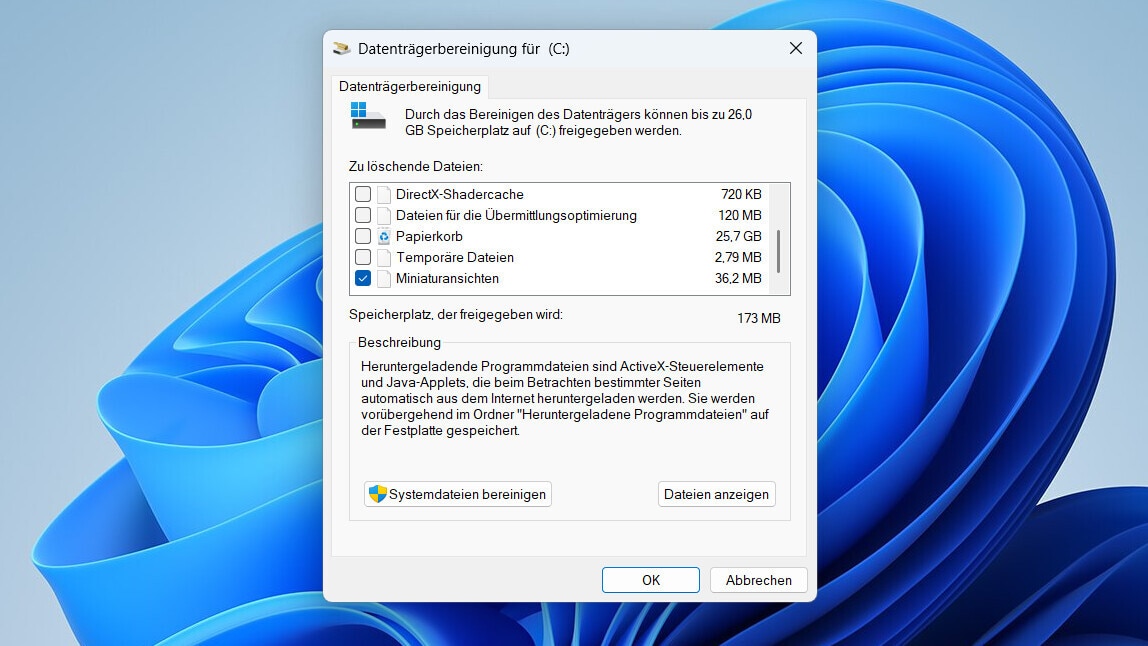
Die klassische Datenträgerbereinigung ist in Windows 11 versteckt. In Windows 10 ist sie über das Eigenschaften-Menü des Systemlaufwerks zu finden und startet per Klick auf Bereinigen.
Foto: COMPUTER BILD
Schon lange vor der automatischen Speicheroptimierung verließen sich Windows-Nutzerinnen und -Nutzer auf die
Datenträgerbereinigung. Das Bordmittel war schon in Windows 98 enthalten und ist auch drei Dekaden später noch eines der effektivsten Werkzeuge zum Löschen von PC-Datenmüll. Die Datenträgerbereinigung entfernt neben temporären Dateien auch Surfspuren, Fehlerberichte, heruntergeladene Programmdateien und Updates, den Cache der Übermittlungsoptimierung und sogar Reste früherer Windows-Versionen. Dadurch lassen sich nicht selten mehrere Gigabyte Speicherplatz freigeben. So funktioniert es:
Zusatztipp: Mit Klicks auf Systemdateien bereinigen und OK erweitern Sie den Reinigungsumfang deutlich und können noch mehr Speicherplatz freigeben – etwa durch das Entfernen veralteter Windows-Updates.
Fortgeschrittene Windows-User und Wagemutige weist Microsoft auf die Möglichkeit hin, temporäre Dateien manuell zu löschen, indem Sie die entsprechenden Windows-Ordner leeren. Das geht so:

Den Ashampoo WinOptimizer 27 können Sie bei COMPUTER BILD als kostenlose Vollversion herunterladen und dauerhaft gratis nutzen.
Zum Download: WinOptimizer VollversionGanz neu sind die oben genannten Microsoft-Tipps bekanntlich nicht. Und während die automatische Reinigung mit Storage Sense auch Anfängern ohne Bedenken nahegelegt werden kann, ist die herkömmliche Datenträgerbereinigung nur fortgeschrittenen Windows-Usern zu empfehlen. Wer dort nämlich ohne genaueres Hinsehen einfach alle Dateien auswählt, löscht möglicherweise zu viel und verliert wichtige Daten.
Ähnliches gilt für das manuelle Leeren der temporären Windows-Ordner. Während die beschriebene Vorgehensweise auf Dauer allenfalls unkomfortabel ist, könnte sie unerfahrene User animieren, auch andere Systemordner entsprechend zu manipulieren – mit möglicherweise fatalen Folgen.
Dass die gezeigten Bordmittel kein vollwertiger Ersatz für ein echtes Tuning-Programm sind, zeigt ein Blick auf deren Ausstattung. Gute PC-Reiniger wie der WinOptimizer von Ashampoo räumen beispielsweise auch die Windows-Registrierungsdatenbank auf, stoppen unnötige Autostarts, sorgen für mehr Systemleistung beim Spielen, löschen den Browserverlauf, entfernen doppelte Dateien und blockieren Spionage-Funktionen von Windows.
| # | Наименование новости | Тональность | Информативность | Дата публикации |
|---|---|---|---|---|
| 1 | Windows 11: Zeitpunktwiederherstellung aktivieren | 0 | 12.74 | 17-08-2026 |
| 2 | Windows: Versteckte Liste der besuchten Internetseiten löschen | 0 | 7.59 | 17-08-2026 |
| 3 | Багаевская: Ночь 18 дек, Вт | 0 | 0 | 17-12-2018 |
| 4 | Антон Чиж Машина страха Рецензия на книгу Антона Чижа «Машина ... | 0 | 0 | 21-02-2025 |
| 5 | Багаевская: Утро 18 дек, Вт | 0 | 0 | 17-12-2018 |
| 6 | Ninite: Windows Neuinstallation, schnell und stressfrei | 0 | 10.36 | 15-08-2026 |
| 7 | FTX rembourse enfin les cryptos de ses anciens clients | 0 | 0 | 20-02-2025 |
| 8 | Trump Administration Can’t Stop States From Enacting Net Neutrality Protection, Court Rules | 0 | 0 | 01-10-2019 |
| 9 | В АлтГУ состоялся конкурс профессионального мастерства среди студенческих отрядов проводников Алтайского края «Платформа» | 0 | 0 | 21-11-2019 |
| 10 | #Активное_долголетие #ОФП #СОК ☝ Если Вы ещё не начали ходить ... | 0 | 0 | 20-02-2025 |