Просмотр новости
Найдите то, что Вас интересует
 Спутники
 РН
РН SpaceX
 Роскосмос
 NASA
NASA
СпутникиРНSpaceXРоскосмосNASAMicrosoft hat die Systemwiederherstellung in Windows 11 verbessert. Wir erklären, welche Vorteile die neue Funktion "Zeitpunktwiederherstellung" bietet und wie Sie sie einschalten.
Anders als die Systemwiederherstellung sichert die neue Zeitpunktwiederherstellung auch persönliche Dateien.
Foto: Microsoft, COMPUTER BILD (KI)
Microsoft hat die Systemwiederherstellung in Windows 11 verbessert. Wir erklären, welche Vorteile die neue Funktion "Zeitpunktwiederherstellung" bietet und wie Sie sie einschalten.
Die
Systemwiederherstellungist eine wichtige Windows-Funktion, mit der sich Microsofts Betriebssystem gewissermaßen selbst sichert. Dazu erstellt sie bei bestimmten Systemereignissen wie Updates und Installationen automatisch sogenannte Wiederherstellungspunkte, mit denen Sie Windows notfalls in einen Zustand zurückversetzen, in dem es noch funktionierte. Als besonders zuverlässig galt die auch unter den Namen "Computerschutz" und "Systemschutz" bekannte Funktion allerdings nie. Daher hat Microsoft jetzt folgerichtig einen Nachfolger namens "Zeitpunktwiederherstellung" bereitgestellt. Lesen Sie hier, welche Vorteile das neue Rettungswerkzeug bringt und wie Sie es nutzen.


Lizenz Windows 11 Pro
Wie die herkömmliche
Systemwiederherstellungbasiert auch die neue Zeitpunktwiederherstellung (Point-in-Time Restore) auf dem
Volumenschattenkopie-Dienst(Volume Shadow Copy Service, VSS) von Windows. Der Nachfolger sichert aber nicht nur Systemeinstellungen, sondern auch persönliche Dateien wie Fotos oder Dokumente sowie installierte Programme. Während die alte Systemwiederherstellung Sicherungen nur bei bestimmten Systemereignissen wie Updates und Installationen erzeugte und den Computerschutz mit der Installation von Upgrades und Funktions-Updates sogar
deaktivierte, erstellt die Zeitpunktwiederherstellung automatisch alle 24 Stunden einen Snapshot.
Diese im Hintergrund erzeugten Wiederherstellungspunkte bleiben bis zu 72 Stunden erhalten und belegen in der Voreinstellung zwei Prozent der Festplattenkapazität – genau wie beim Vorgänger. Auf einem Computer mit einer 1 Terabyte großen Festplatte beansprucht der Dienst somit beispielsweise bis zu 20 Gigabyte Speicherplatz. Im Höchstfall werden 50 Gigabyte belegt, dazu bedürfte es aber schon einer Festplatte mit (theoretisch) 2,5 Terabyte Speicher. Sind auf dem Laufwerk nur noch 20 Gigabyte oder weniger frei, löscht Windows frühere Wiederherstellungspunkte, beginnend mit dem ältesten. Wie der Vorgänger, so schützt die Zeitpunktwiederherstellung nur Daten auf dem System-Laufwerk C:\.
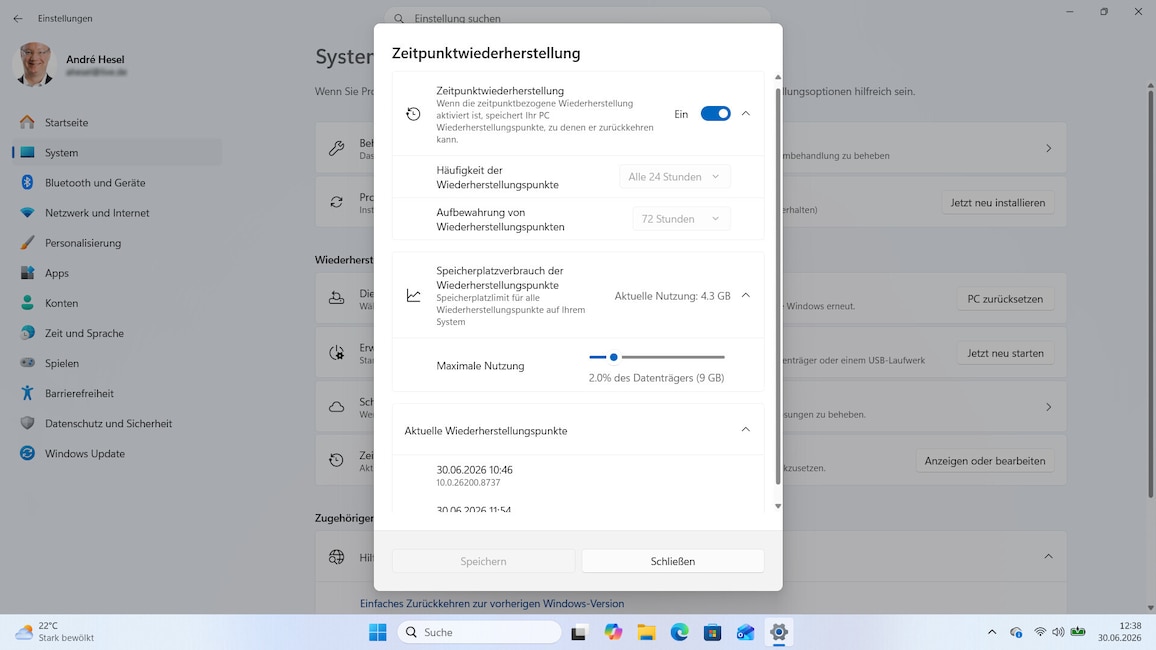
Mit diesem Schalter aktivieren Sie die neue Zeitpunktwiederherstellung.
Foto: COMPUTER BILD
Die neue Zeitpunktwiederherstellung sollte per Windows-Patchday am 14. Juli 2026 auf alle Windows-11-Geräte gelangen. Es kann aber vorkommen, dass Microsoft sie auch nur schrittweise an Windows-11-User verteilt.
Laut der umfangreichen
Microsoft-Dokumentationist die Zeitpunktwiederherstellung auf Geräten mit Windows 11 Home und Windows 11 Pro ab Werk aktiv, sofern die Festplatte mindestens 200 Gigabyte Kapazität hat. In unseren Tests war das Feature allerdings auch bei einem größeren Datenträger noch inaktiv, beim Start erschien der Hinweis "Kein Wiederherstellungspunkt verfügbar". Um den Status zu überprüfen und die Sicherung gegebenenfalls einzuschalten, gehen Sie so vor:
Um die Zeitpunktwiederherstellung im Problemfall zu starten, müssen Sie die Wiederherstellungsumgebung von Windows öffnen. Dazu gibt es diese Optionen:

Die neue Zeitpunktwiederherstellung finden Sie in der Problembehandlung der Windows-Wiederherstellungsumgebung.
Foto: COMPUTER BILD
Die Wiederherstellungsumgebung erkennen Sie an dem blauen Hintergrund, siehe Bild oben. So starten Sie dort die Zeitpunktwiederherstellung:
Warten Sie die laufende Wiederherstellung ab. In unserem Beispiel dauerte diese etwa 15 Minuten. Kommt es bei Ihnen zu einer Fehlermeldung, versuchen Sie es mit dem nächsten Wiederherstellungspunkt oder mit der klassischen Systemwiederherstellung. Hilft beides nicht, können Sie Windows möglicherweise mit dem
COMPUTER BILD Notfall-Systemreparieren.
Wichtig: Da die Systemwiederherstellung auf dieselben Volumenschatten-Kopien zugreift wie die Zeitpunktwiederherstellung, müssen Sie den Vorgänger nicht abschalten, um Speicherplatz zu sparen. Außerdem sollten Sie keine Wiederherstellungspunkte der Systemwiederherstellung löschen, da diese dann auch in der Zeitpunktwiederherstellung fehlen.
| # | Наименование новости | Тональность | Информативность | Дата публикации |
|---|---|---|---|---|
| 1 | Windows 11: Temporäre Dateien löschen mit Bordmitteln | 0 | 8.93 | 18-08-2026 |
| 2 | Microsoft is working on a Cloud Rebuild restore feature for Windows 11 | 0 | 5 | 06-07-2026 |
| 3 | Internet zu langsam? Windows 11 bekommt eigenen Speedtest | 0 | 21.11 | 20-02-2026 |
| 4 | Microsoft выпустила Windows 11 за день до заявленной даты | 0 | 0 | 05-10-2021 |
| 5 | Перечислены мешающие работе Windows 11 функции | 0 | 26.67 | 21-09-2026 |
| 6 | Microsoft finally making much needed improvement to Windows 11 downloads and installs | 0 | 16.2 | 25-07-2026 |
| 7 | Windows 11: Werbe-ID ausschalten | 0 | 19.5 | 18-08-2026 |
| 8 | Ninite: Windows Neuinstallation, schnell und stressfrei | 0 | 10.36 | 15-08-2026 |
| 9 | Warum neue Windows-Dateien ein altes Datum tragen können – und was Quantenmechanik damit zu tun hat | 0 | 9.91 | 21-09-2026 |
| 10 | Windows: Aktivierungsserver auslesen – so geht es | 0 | 10.95 | 16-08-2026 |