Просмотр новости
Найдите то, что Вас интересует
 Спутники
 РН
РН SpaceX
 Роскосмос
 NASA
NASA
СпутникиРНSpaceXРоскосмосNASAMithilfe der ab Werk aktiven Werbe-ID kann Windows Ihre Aktivitäten analysieren, um personalisierte Werbung anzuzeigen. Wir zeigen, wie Sie das stoppen.
Die Werbe-ID in Windows ist mit wenigen Klicks deaktiviert. So verhindern Sie, dass Windows oder installierte Apps Ihre PC-Aktivitäten zu Werbezwecken überwachen.
Foto: iStock.com/metamorworks
Mithilfe der ab Werk aktiven Werbe-ID kann Windows Ihre Aktivitäten analysieren, um personalisierte Werbung anzuzeigen. Wir zeigen, wie Sie das stoppen.
Die Werbe-ID in Windows ist eine eindeutige alphanumerische Kennung, die Microsoft ab Werk jedem Benutzerkonto auf jedem Windows-Gerät zuweist. Sie wird auch von Apps aus dem
Microsoft Storeausgelesen, um Ihr Nutzungsverhalten zu analysieren und personalisierte Werbung anzuzeigen. Dabei können etwa Informationen darüber gesammelt werden, welche Apps Sie verwenden und für welche Inhalte Sie sich interessieren.
Aus Datenschutzgründen empfiehlt es sich, die Werbe-ID zu deaktivieren. Dadurch wird die Erstellung eines personalisierten Werbeprofils erschwert und Apps können Ihr Nutzungsverhalten nicht mehr geräteübergreifend für zielgerichtete Werbung auswerten. Die Deaktivierung hat keine negativen Auswirkungen auf die Nutzung von Windows und installierten Programmen. Sie verbessert jedoch Ihre Privatsphäre und reduziert die Datensammlung für Werbezwecke.

Windows 11 Home Lizenz
Die Werbe-ID lässt sich zwar schon beim Einrichten von Windows abschalten, wird aber möglicherweise mit der Installation der jährlichen Funktions-Updates oder einem System-Upgrade wieder aktiv. Führen Sie diese Schritte durch, um den Status der Werbe-ID zu prüfen und diese gegebenenfalls auszuschalten:
In Windows 10 klappt es ähnlich. Dort klicken Sie in den Einstellungen auf Datenschutz und stellen den Schalter "Ermöglicht Apps die Verwendung der Werbe-ID..." auf "Aus".
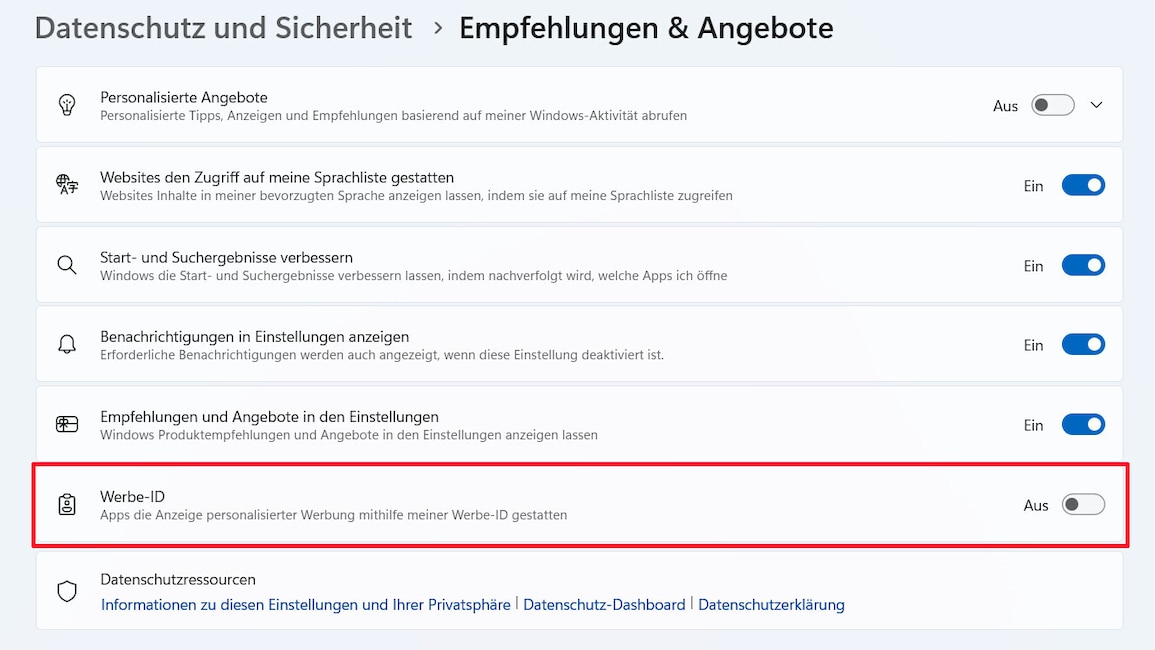
Mit diesem Schalter deaktivieren Sie die Werbe-ID in Windows 11.
Foto: COMPUTER BILD
Mit deaktivierter Werbe-ID bekommen Sie auch künftig noch Werbung in Windows angezeigt. Diese ist jedoch nicht mehr auf Ihre persönlichen Vorlieben zugeschnitten und dürfte daher in vielen Fällen irrelevant sein. Praktischer Nebeneffekt: Mit Deaktivierung der Werbe-ID wird auch Ihr bisheriges Werbeprofil zurückgesetzt. Sollten Sie oder ein Update die Kennung künftig doch wieder einschalten, beginnen Sie quasi "bei Null".
Möchten Sie weniger Werbung in Windows sehen, müssen Sie die entsprechenden Einstellungen leider an allen Ecken und Enden suchen und deaktivieren. Sie können beispielsweise die
kontobezogene Werbungund die
Empfehlungenim Startmenü abschalten oder die
Windows-News in den Widgets deaktivieren. Deutlich einfacher geht es mit dem Programm
Windows 11 Adblockvon Ashampoo. Es stoppt sämtliche Windows-Werbung in einem Rutsch und ist bei COMPUTER BILD derzeit kostenlos erhältlich.
| # | Наименование новости | Тональность | Информативность | Дата публикации |
|---|---|---|---|---|
| 1 | Windows: Versteckte Liste der besuchten Internetseiten löschen | 0 | 7.59 | 17-08-2026 |
| 2 | Windows: Versteckte Liste der besuchten Internetseiten löschen | 0 | 7 | 13-07-2026 |
| 3 | Windows: Versteckte Liste der besuchten Internetseiten löschen | 0 | 7.59 | 31-07-2026 |
| 4 | Windows 11: Microsoft entrümpelt Suchmenü und reduziert Werbung | 0 | 5 | 14-07-2026 |
| 5 | Без рекламы, результаты понятнее: Microsoft занялась поиском в Windows 11 | 2 | 7 | 15-07-2026 |
| 6 | 10 trucchi per personalizzare il tuo PC con Windows 11 | 0 | 12.49 | 29-06-2026 |
| 7 | Windows 11 has a built-in DNS over HTTPS mode most people never turn on, and it's a quick privacy upgrade hiding in plain sight | 0 | 7 | 09-07-2026 |
| 8 | Windows 11: Zeitpunktwiederherstellung aktivieren | 0 | 12.74 | 17-08-2026 |
| 9 | Windows: Aktivierungsserver auslesen – so geht es | 0 | 10.95 | 16-08-2026 |
| 10 | Windows-11-Update erzwingen: So leicht tricksen Sie Microsoft aus | 0 | 5 | 13-07-2026 |